iPhone 17e 한눈에 보기
- eSIM
- 예
- SIM 트레이
- 지역에 따라 다름
- 활성 회선
- SIM 카드와 eSIM, 또는 eSIM 2개
- 5G
- 예
- 중국 본토에서 구입
- eSIM 지원
- 최신 iOS
- iOS 27
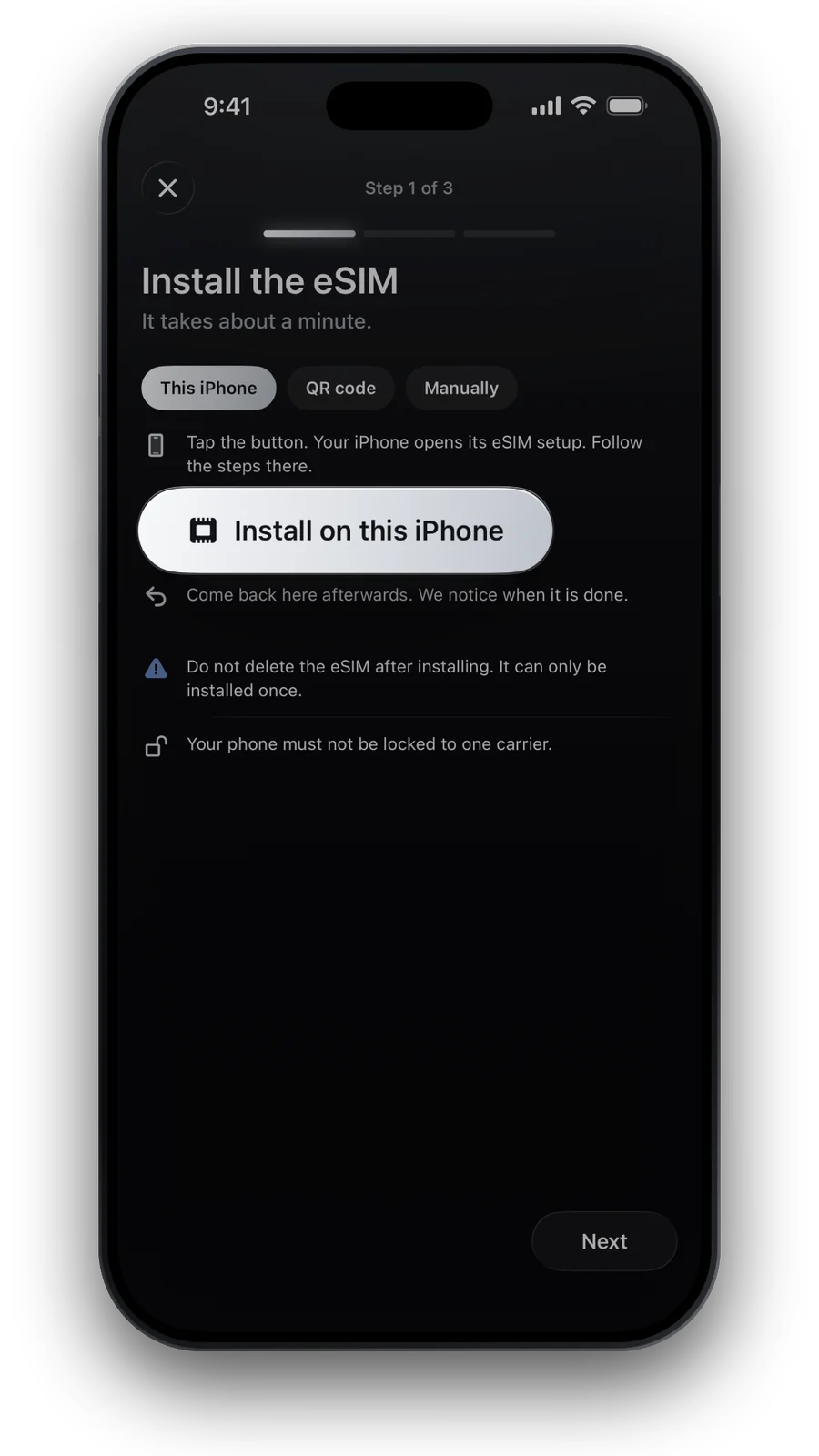
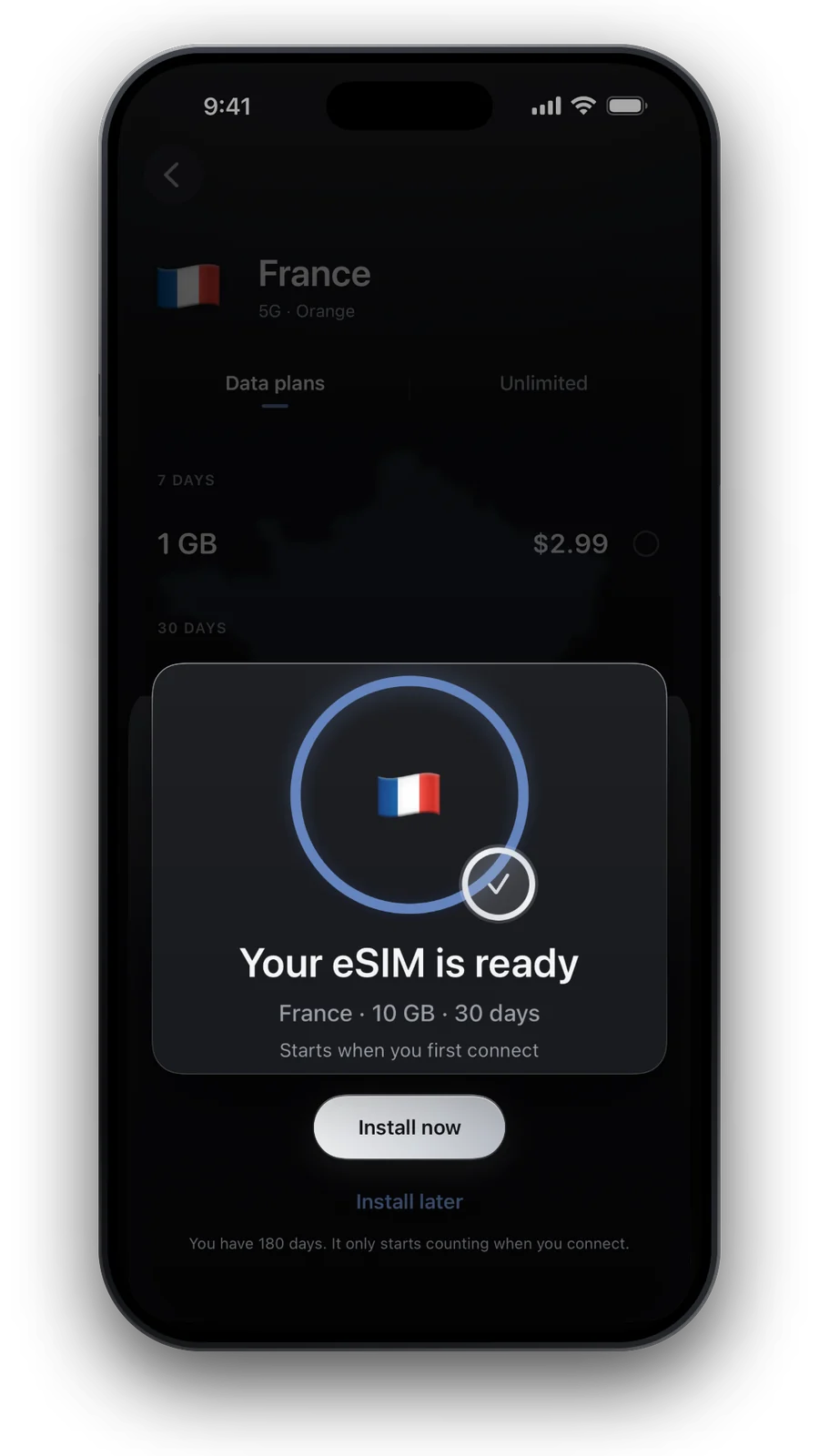
iPhone 17e에 eSIM 설치하기
- 준비하기
iOS를 업데이트하고 Wi-Fi에 연결한 뒤, 제공업체의 QR 코드나 설치 링크를 가까이에 두세요.
- eSIM 메뉴 열기
설정 → 셀룰러(지역에 따라 모바일 서비스) → eSIM 추가로 이동하세요.
- 요금제 설치하기
QR 코드를 스캔하거나, 이메일 속 코드를 길게 눌러 eSIM 추가를 탭하세요. 요청받으면 확인 코드를 입력하세요.
- 회선 이름 정하기
새 회선을 ‘여행’으로 이름 짓고 모바일 데이터용으로 선택하세요. 평소 번호는 다른 회선에 그대로 남아요.
화면과 함께 보는 전체 안내: iPhone에 eSIM 설치하기.
먼저 통신사 잠금을 확인하세요
- 설정 → 일반 → 정보를 여세요.
- ‘통신사 잠금’을 찾으세요. ‘SIM 제한 없음’이면 iPhone 17e은(는) 잠금이 해제된 상태예요.
- 다른 표시라면 통신사에 잠금 해제를 요청하세요. 해제는 통신사만 할 수 있어요.
- 단계별 안내: 내 폰은 잠금 해제됐을까?
iPhone 17e을(를) 해외에서 쓰기
집에서 설치하고, 도착하면 여행 회선의 데이터 로밍을 켜세요: iPhone의 데이터 로밍.
질문과 답변
iPhone 17e은(는) 중국 본토에서 eSIM이 되나요?
네. iPhone 17e은(는) Apple이 중국 본토에서 eSIM을 지원한다고 꼽은 iPhone 중 하나예요.
iPhone 17e에서 링크로 여행용 eSIM을 설치할 수 있나요?
네. iPhone 17e은(는) iOS 27까지 쓸 수 있고, iOS 17.4부터는 QR 코드를 길게 눌러 eSIM 추가를 탭할 수 있어요.
2026년 10월 24일 업데이트 · 실시간 상품 정보 기준으로 확인
데이터를 확인하는 방법 · 가격과 요금제는 실시간 카탈로그에서 가져오고, 사실 정보는 공식 출처에서 가져와 사용한 곳에 출처를 표시합니다.
출처 (7)
- Apple Support: iPhone 17e tech specs
- Apple Support: Learn which type SIM your iPhone or iPad uses
- Apple Support: Identify your iPhone model
- Apple Support: Using Dual SIM with an eSIM
- Apple Support: Set up eSIM on iPhone
- Apple Support: How to unlock your iPhone for use with a different carrier
- Apple Support: iPhone models compatible with iOS 27