OPPOスマートフォンとeSIM
| モデル | eSIM |
|---|---|
| OPPO Reno14 | はい |
| OPPO Reno13 | はい |
| OPPO Reno12 | いいえ |
| OPPO Find X8 | はい |
| OPPO Find X9 | はい |
出典:OPPOの公式サポートページと仕様ページ。
手持ちの端末を確認する
- 設定を開いてeSIMを検索します。
- eSIMを追加できる項目やeSIMプロファイルを管理できる項目があれば、その端末は対応しています。
- 特定のキャリアに固定された端末は、キャリアがロックを解除するまで他のeSIMを受け付けないことがあります。
OPPOスマートフォンにeSIMをインストールする
- 準備する
端末を最新にし、Wi-Fiに接続して、提供元のQRコードかインストール用リンクを手元に用意します。
- eSIMのメニューを開く
設定を開いてeSIMを検索し、eSIMまたはモバイルプランを追加する項目を選びます。
- プランをインストールする
QRコードを読み取るか、情報を手入力します。ワンタップで入れられるインストール用リンクを使える端末もあります。
- データ通信用のSIMを選ぶ
旅行用eSIMをモバイルデータ通信用に設定し、SIMカードは通話とSMS用に残します。
OPPOスマートフォンを海外で使う
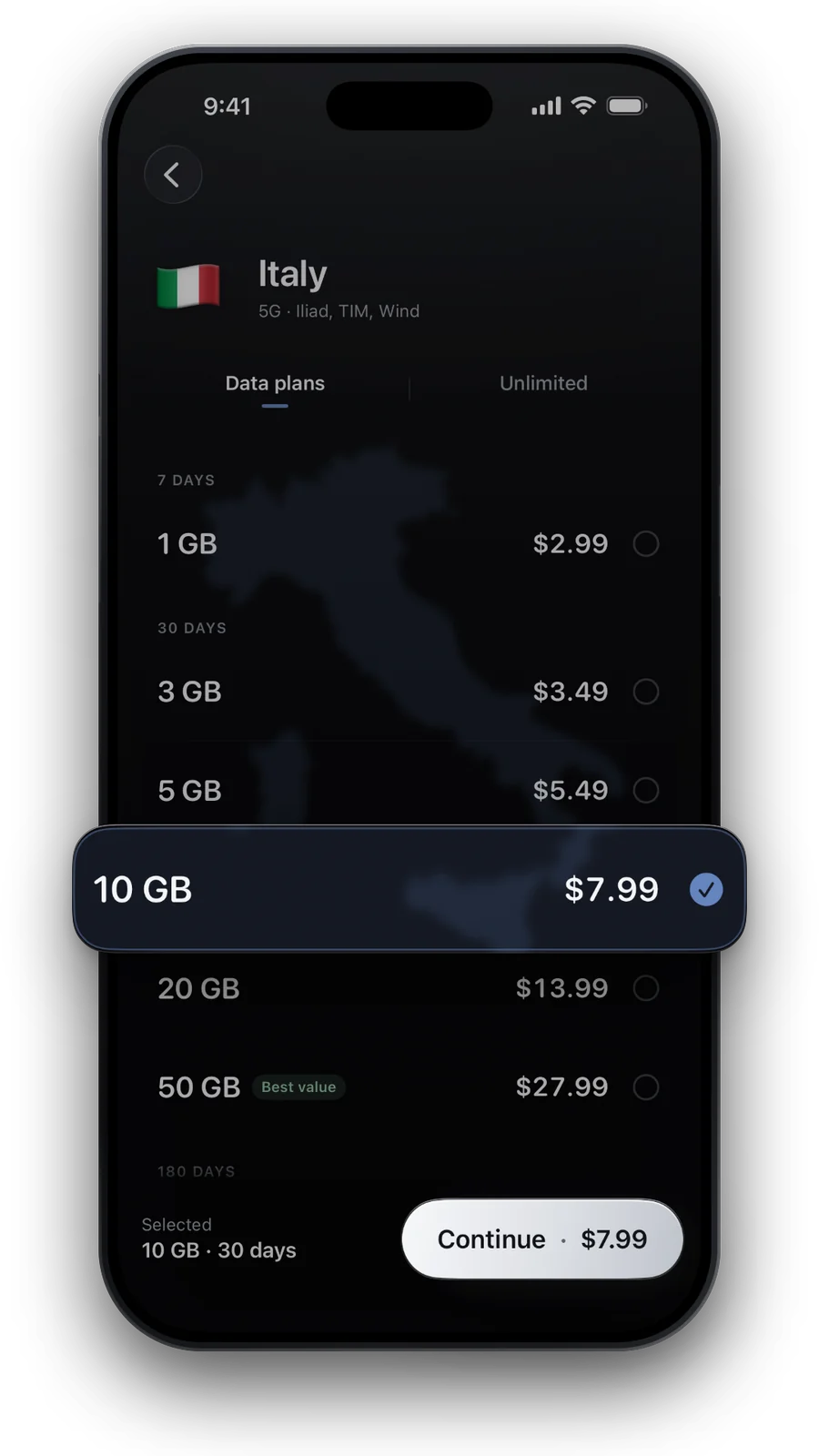
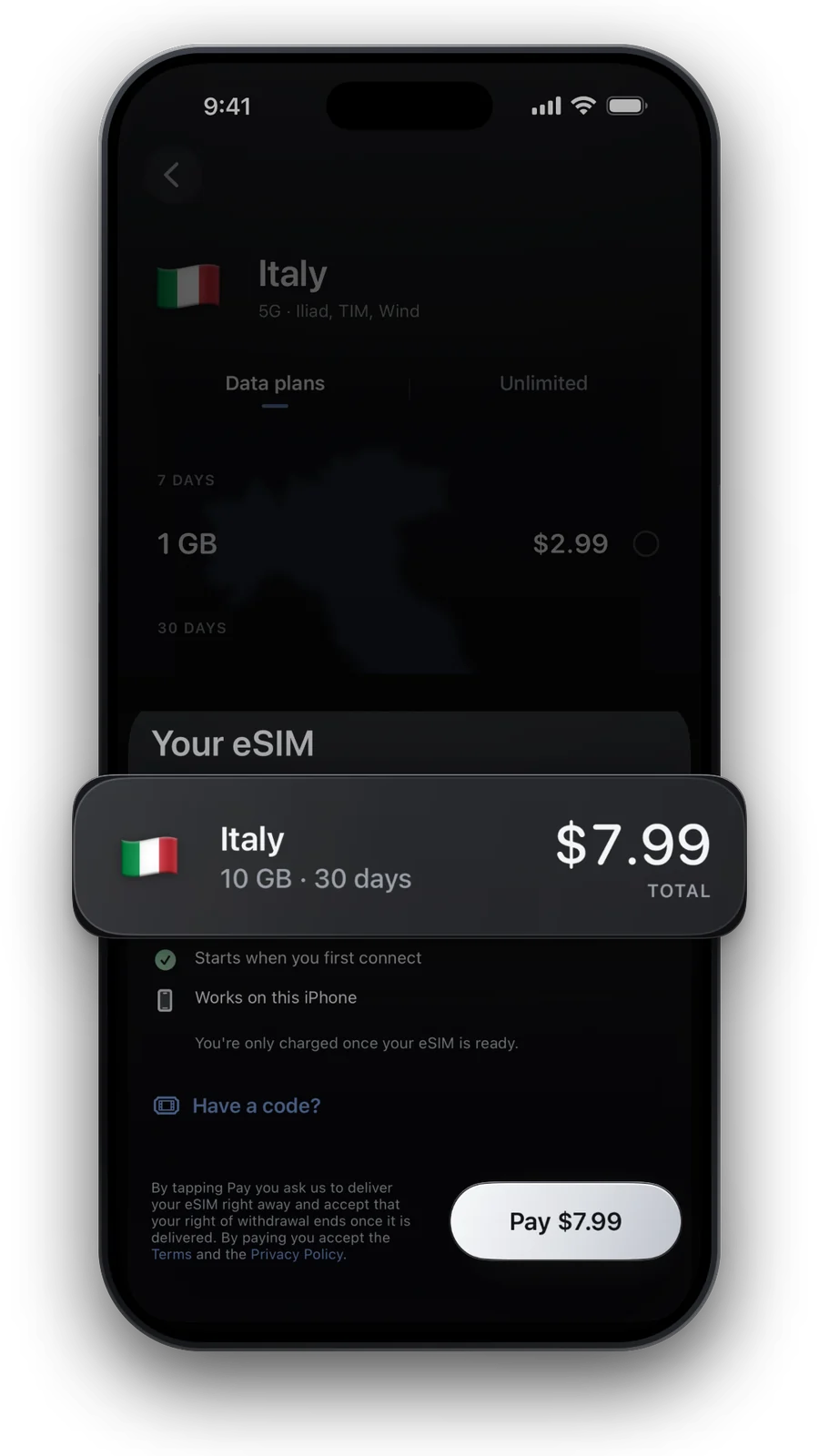
旅行用eSIMは出発前に自宅でOPPOスマートフォンにインストールしておき、いつもの番号用にSIMカードは入れたままにして、到着したらモバイルデータをeSIMに切り替えます。
よくある質問
eSIM対応のOPPOスマートフォンは?
上の表に、確認したすべてのグループを載せています。5件のうち4件がeSIM対応で、一部は特定の地域のみです。
OPPOスマートフォンで2つのeSIMを同時に使えますか?
OPPOは全モデル共通の回答を示していません。モデルのページで、OPPOが示すSIMの組み合わせを確認してください。
OPPOスマートフォンのeSIMは、どの国でも同じように使えますか?
いつもとは限りません。OPPOによると、eSIMは国、地域、通信会社によって異なる場合があるため、まずお使いの端末を確認してください。
2026年10月24日更新 · 最新のカタログで確認済み
データの確認方法 · 料金とプランは最新のカタログから取得し、情報は公的な情報源に基づき、使用箇所に出典を記載しています。