iPhone 14 Plus速覽
- eSIM
- 是
- SIM 卡槽
- 依地區而異
- 可啟用的門號
- SIM 卡加 eSIM,或兩個 eSIM
- 5G
- 是
- 在中國大陸購買
- 不支援 eSIM
- 最新 iOS
- iOS 27
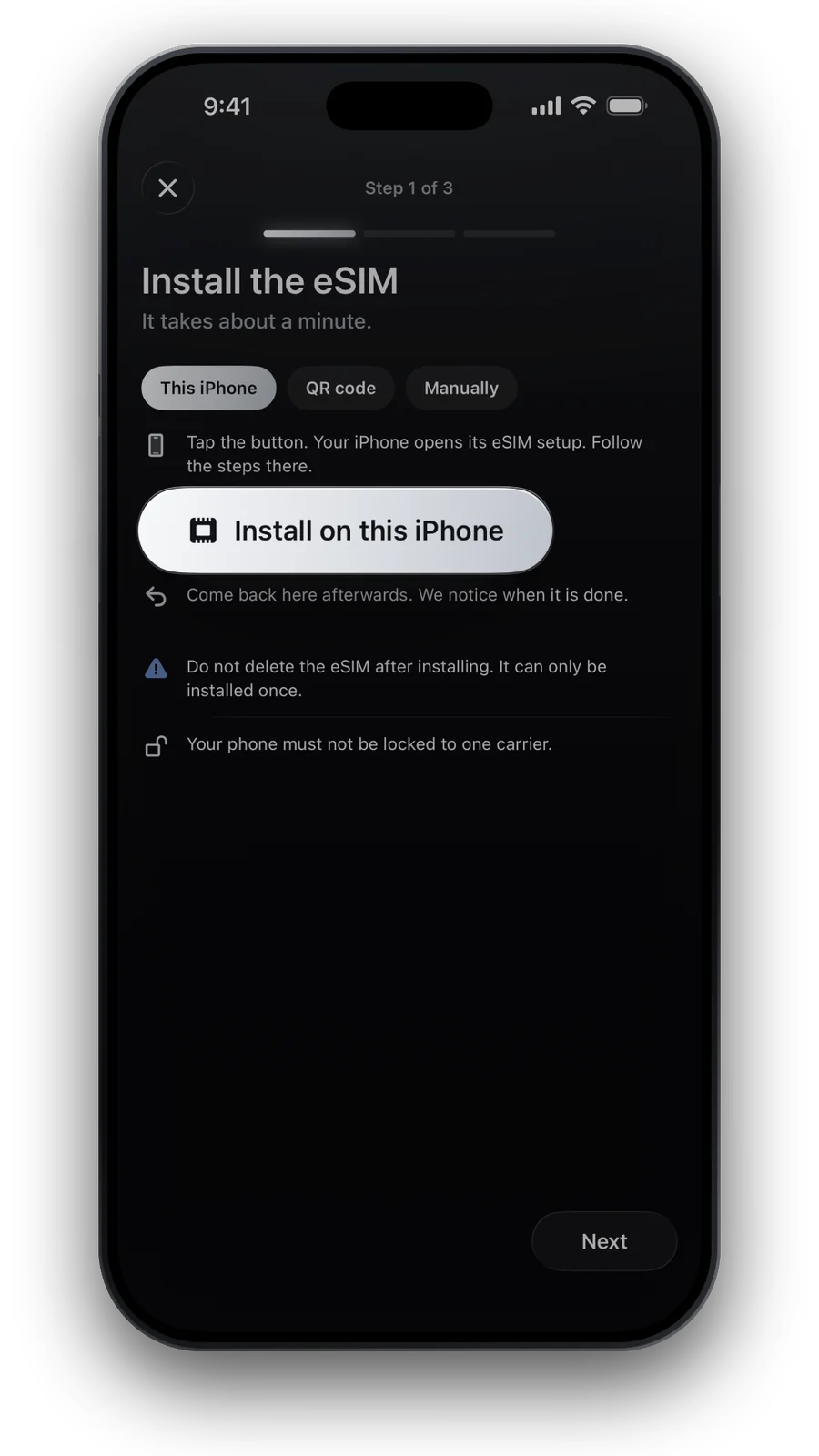
在iPhone 14 Plus上安裝 eSIM
- 做好準備
更新 iOS,連上 Wi-Fi,並把服務商提供的 QR 碼或安裝連結準備好。
- 開啟 eSIM 選單
前往 設定 → 行動服務(部分地區為「行動網路」) → 加入 eSIM。
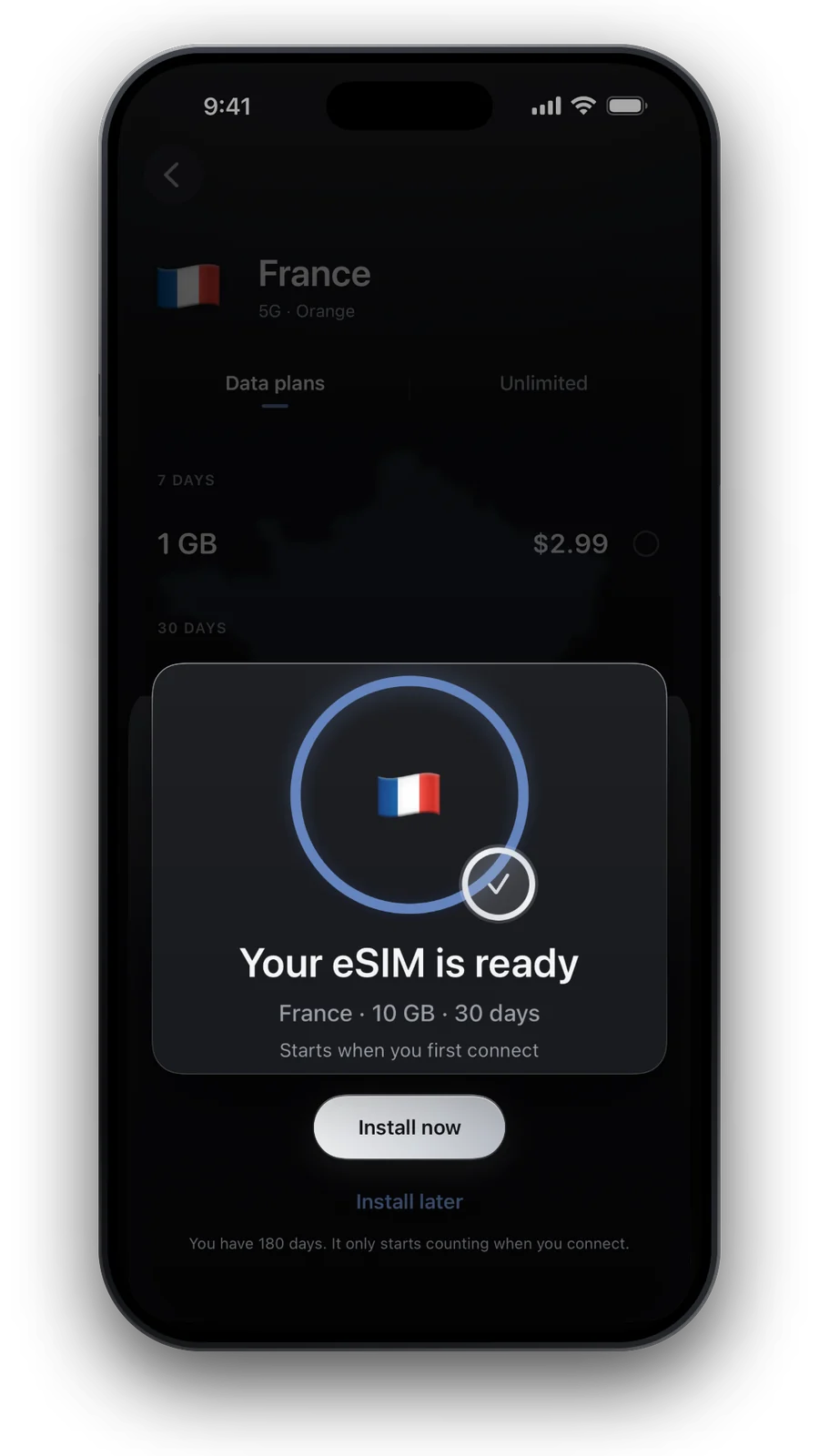
- 安裝方案
掃描 QR 碼,或在郵件裡長按該碼並點「加入 eSIM」。如需確認碼,請輸入。
- 為門號命名
把新門號標為「旅行」,並選作行動數據門號。日常號碼留在另一個門號上。
附螢幕截圖的完整教學:在 iPhone 上安裝 eSIM。
先檢查電信業者鎖定
- 開啟 設定 → 一般 → 關於本機。
- 找到「電信業者鎖定」。顯示「沒有 SIM 卡限制」就表示iPhone 14 Plus已解鎖。
- 顯示其他內容:請讓電信業者為你解鎖。只有電信業者能解鎖。
- 詳細步驟:我的手機有鎖嗎?
在國外使用iPhone 14 Plus
在家安裝,抵達後為旅行門號開啟數據漫遊:iPhone 的數據漫遊。
常見問題
iPhone 14 Plus在中國大陸能用 eSIM 嗎?
Apple 在那裡只列出 iPhone 18 Pro、iPhone 18 Pro Max、iPhone Duo、iPhone 17e 和 iPhone Air 支援 eSIM。iPhone 14 Plus不在這個名單裡。
我能在iPhone 14 Plus上透過連結安裝旅行 eSIM 嗎?
可以。iPhone 14 Plus最高支援 iOS 27,從 iOS 17.4 起可以長按 QR 碼並點「加入 eSIM」。
更新於 2026年10月24日 · 已與我們的即時商品目錄核對
我們如何核對資料 · 價格與方案即時取自我們的商品目錄,事實資訊來自官方來源,並標示於使用處。
資料來源 (7)
- Apple Support: iPhone 14 Plus tech specs
- Apple Support: Learn which type SIM your iPhone or iPad uses
- Apple Support: Identify your iPhone model
- Apple Support: Using Dual SIM with an eSIM
- Apple Support: Set up eSIM on iPhone
- Apple Support: How to unlock your iPhone for use with a different carrier
- Apple Support: iPhone models compatible with iOS 27