出发前
- 确认手机支持 eSIM,且没有被单一运营商锁定:请见支持 eSIM 的手机。
- 按天数选择流量大小,可参考我需要多少流量。
- 在家预留几分钟,并连上 Wi‑Fi。
- 整趟旅程都把 eSIM 留在手机里。
五个步骤安装
- 购买套餐
选好日本套餐并付款。eSIM 准备好之后才会扣款。
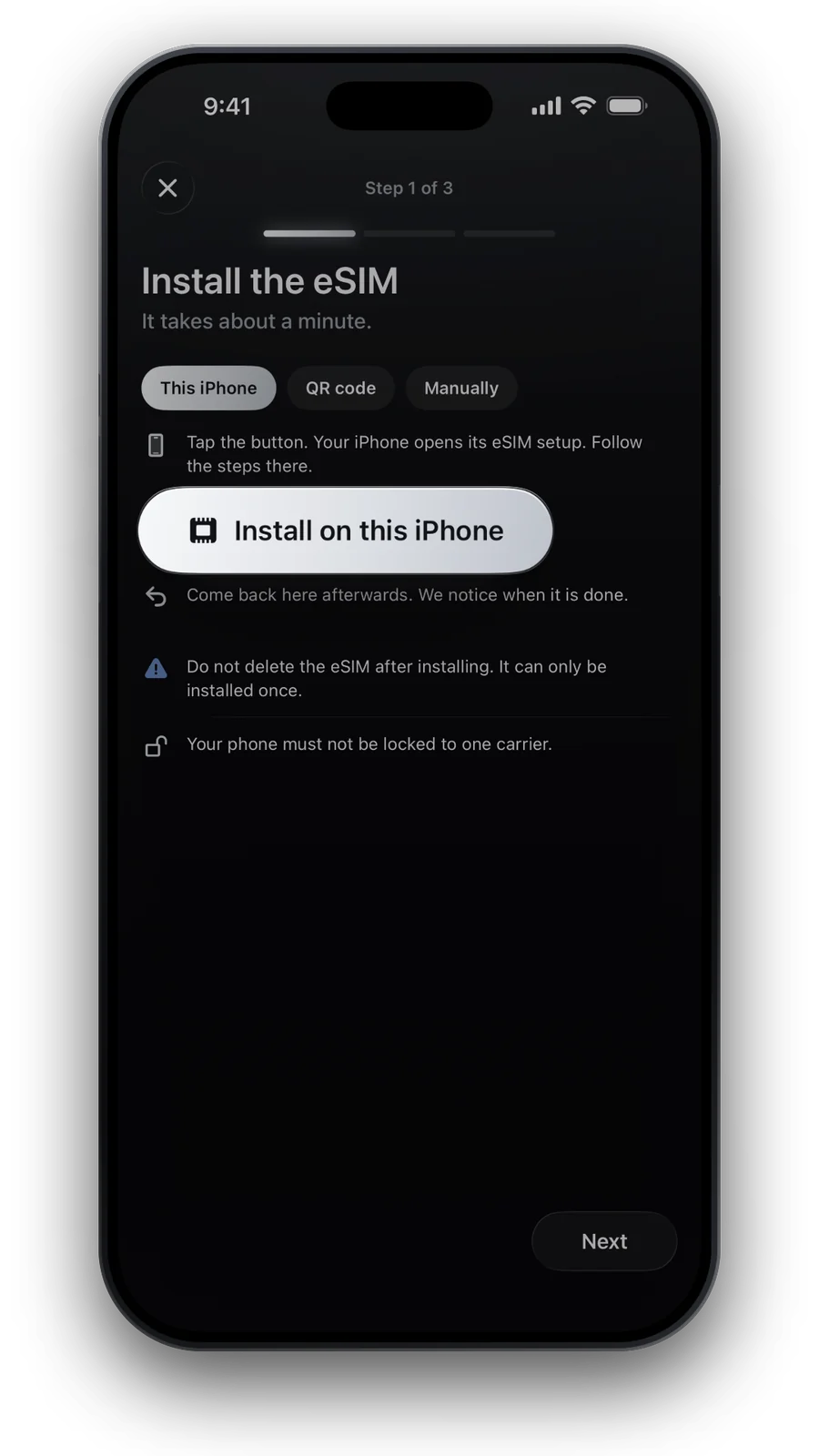
- 打开安装界面
在 App 中打开你的 eSIM 并点“安装”,或用另一个屏幕扫描 QR code。
- 加入手机
按照界面提示操作,并给这条线路取个好认的名字,例如“日本”。
- 选择线路
通话和短信维持用你自己的 SIM 卡,移动数据选择日本 eSIM。
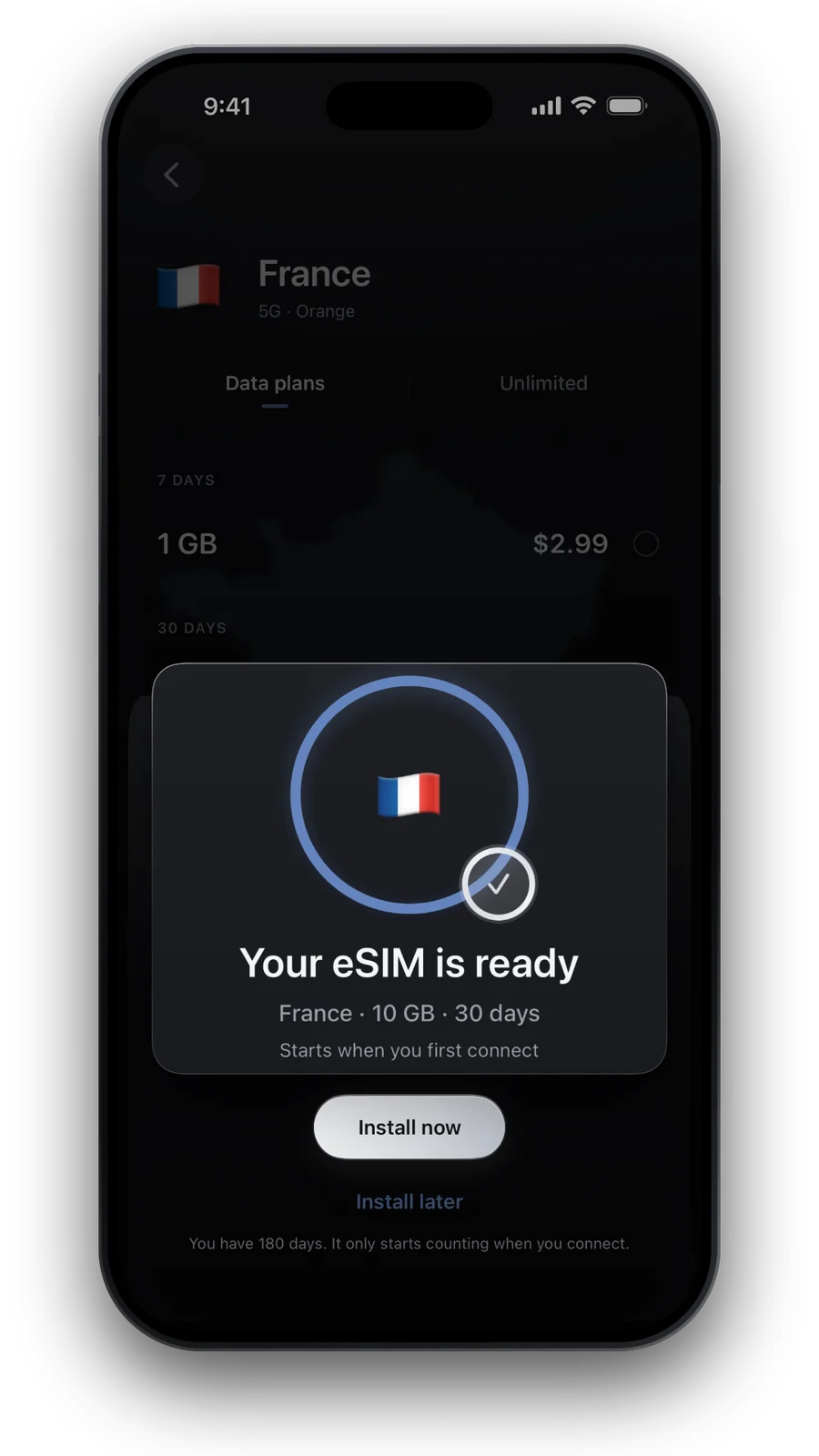
- 等到日本再开始
多数日本套餐从手机在当地首次连接时开始计算,所以提早安装不会浪费天数。每个套餐都会标示起算时间。
抵达之后
- 日本的网络KDDI/au、NTT docomo、Rakuten Mobile和SoftBank
- 网速所列网络最高支持 5G。没有 5G 的地方,则使用 4G/LTE 连接。
- 上网出口新加坡视套餐而定。银行或流媒体类应用可能会把你当作身处当地。
下方的网络信息来自我们的实时目录。开启漫游后,手机会自动挑选网络。
- 关闭飞行模式。
- 在设置中,为 eSIM 线路开启数据漫游,不是你的原本 SIM 卡。
- 等待约一分钟,状态栏会出现网络名称。
- 打开地图确认可以上网。
没有信号时
- 重启手机,等待一分钟。
- 开关飞行模式,让手机重新搜索网络。
- 确认移动数据线路:必须是 eSIM,而不是你原本的 SIM 卡。
- 确认数据漫游已为 eSIM 线路开启。
- 检查套餐:到 App 确认套餐已开始,且还有剩余流量。
还是不行?国外 eSIM 无法使用会一步一步带你检查。
先把 App 准备好
- 地图:把要去的区域先下载成离线地图,可以省流量,在隧道里也派得上用场。
- 翻译:出发前先下载日文离线语言包。
- 电车时刻与车票:趁着 Wi‑Fi 方便,在家先安装并登录。
- 消息与照片:大量备份和上传设为仅用 Wi‑Fi,可以节省套餐的流量。
选择流量大小
我们的推荐 · 1 周5 GB · 30 天€8.39每天约 0.7 GB,足够用来看地图、发消息、刷社交媒体,偶尔看看视频。选择此套餐我们的推荐 · 2 周10 GB · 30 天€13.49每天约 0.7 GB,足够用来看地图、发消息、刷社交媒体,偶尔看看视频。选择此套餐
更喜欢每日流量套餐?每天 1 GB · 7 天,€9.49,每天 1 GB 以内全速使用,之后降速至 1 Mbps,直到次日。
与我们商店的挑选方式一致:每天约 0.7 GB 流量中最便宜的套餐。日本的实时价格。

常见问题
出发前可以先安装 eSIM 吗?
可以,而且建议这样做。在家连上 Wi‑Fi 安装即可。多数日本套餐从手机在日本首次连接时开始计算。
会有日本的电话号码吗?
没有。eSIM 只提供数据,你的号码仍在原本的 SIM 卡上。
eSIM 和原本的 SIM 卡可以同时使用吗?
可以,使用支持双卡的手机即可。通话和短信用原本的 SIM 卡,上网用 eSIM。设置方式可参考 iPhone 双卡。
没有 Wi‑Fi 可以安装吗?
请在出发前安装。如果已经在日本,可以使用机场或酒店的 Wi‑Fi。
在日本可以加购流量吗?
可以,标示“可充值”的套餐,在套餐有效期内,到 App 的“我的 eSIM”中操作即可。
在电车和地铁里 eSIM 能用吗?
大城市的多数车站和多数电车上都有移动数据。偏远路线和山区可能会有信号空白,所以建议准备离线地图。
更新于 2026年10月24日 · 已与我们的实时商品库核对
我们如何核对数据 · 价格和套餐实时取自我们的商品库,事实信息来自官方来源,并标注在使用之处。