
Cos'è l'indirizzo SM-DP+
Un profilo eSIM è la versione digitale di una SIM: l'identità e le impostazioni di una linea mobile. Non arriva per posta: il telefono lo recupera via internet da un server chiamato SM-DP+.
L'indirizzo SM-DP+ è semplicemente il nome di dominio di quel server, nello stile di smdp.example.com. Il formato è stabilito dalla GSMA, l'organismo del settore mobile, quindi ogni telefono con eSIM lo capisce.
Codice di attivazione e formato LPA
| Cos'è | |
|---|---|
| LPA: | Prefisso che portano i QR code; lo standard lo omette per i codici digitati, ma incolla la riga esattamente come la mostra My eSIMs |
| 1 | Numero di formato del codice |
| Simbolo del dollaro | Separatore tra ogni parte |
| Indirizzo SM-DP+ | Il nome di dominio del server |
| Codice di attivazione (matching ID) | Lettere maiuscole, cifre e trattini che indicano il tuo profilo |
| Extra facoltativi | Un ID del server e un flag che richiede un codice di conferma |
Struttura come definita nella GSMA SGP.22, sezione 4.1.
La riga completa si legge quindi così: LPA, due punti, il numero uno, un simbolo del dollaro, l'indirizzo del server, un altro simbolo del dollaro e il tuo codice. L'iPhone chiede indirizzo e codice in due campi separati; la maggior parte dei telefoni Android accetta l'intera riga in uno solo.
Quando inserire i dati a mano
- Non hai un secondo schermo su cui mostrare il QR code
- La fotocamera non mette a fuoco il codice, oppure il telefono non reagisce
- Installi su un iPad cellulare o su un telefono senza l'app
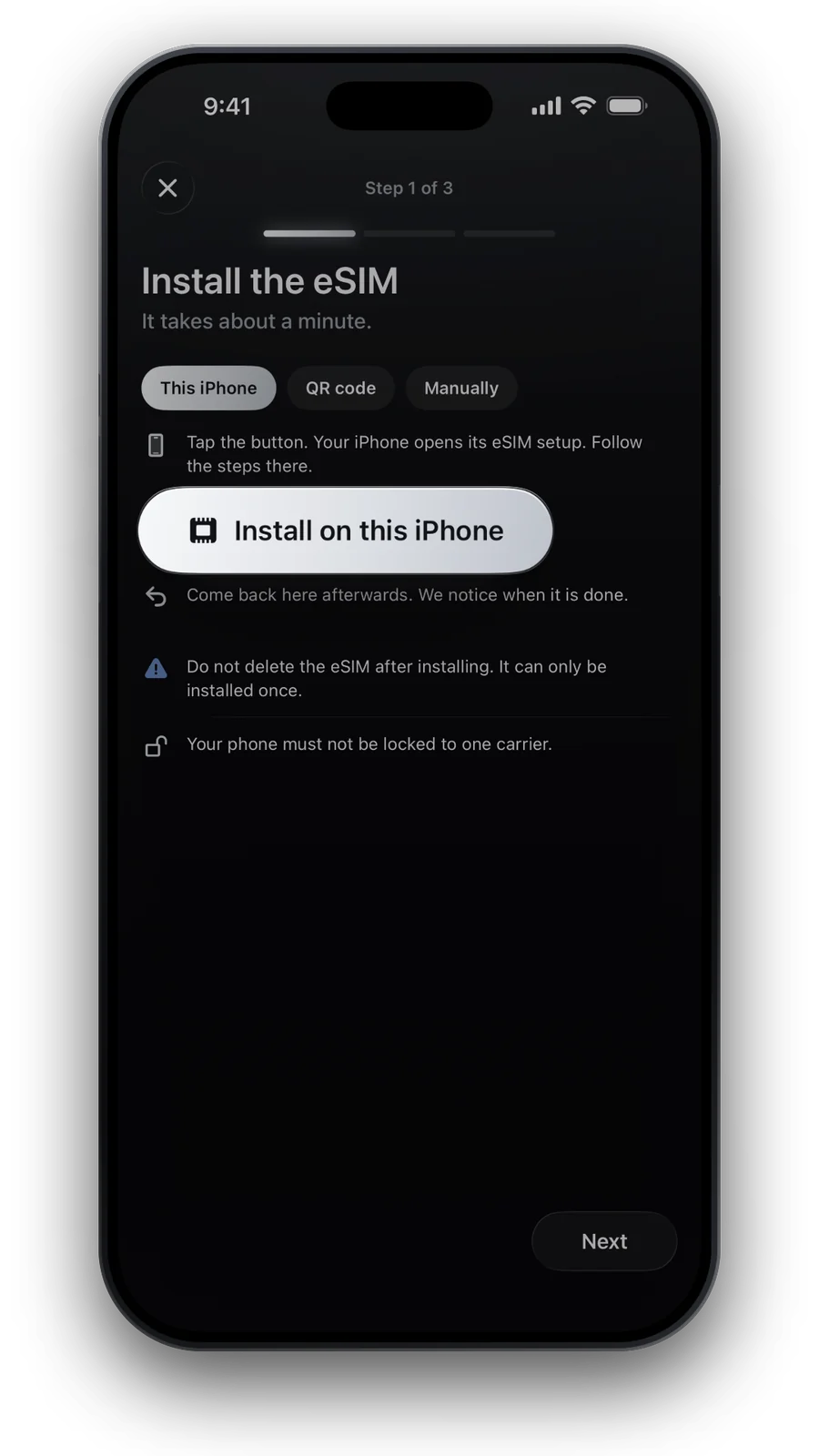
Se l'app della eSIM è sullo stesso telefono, l'installazione con un tocco in My eSIMs è la via più semplice. L'inserimento manuale è la riserva, non la prima scelta.
iPhone: Inserisci i dati manualmente
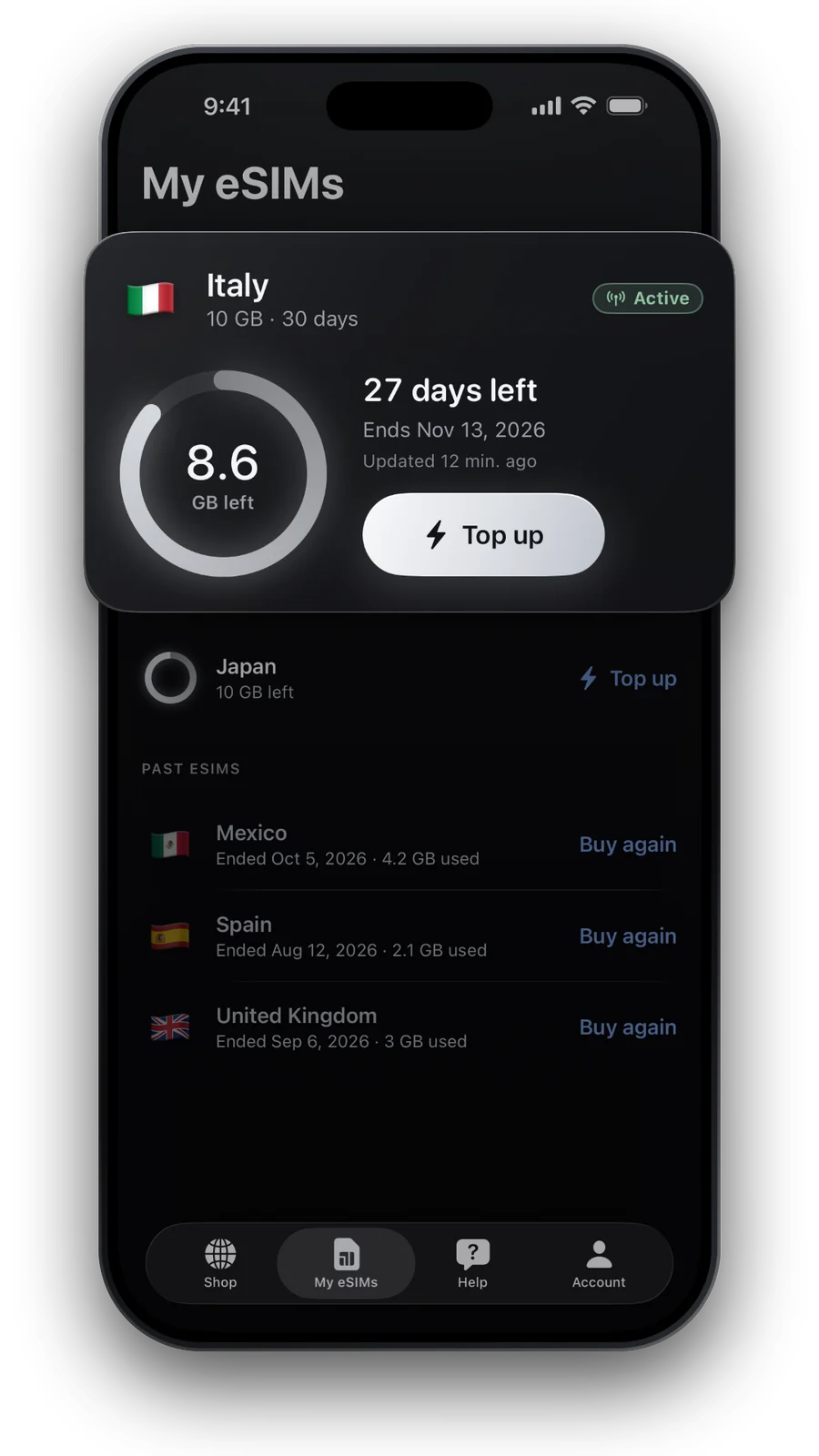
- Collegati al Wi‑Fi e apri My eSIMs per vedere indirizzo SM-DP+ e codice di attivazione
- Vai in Impostazioni → Cellulare → Aggiungi eSIM → Usa codice QR
- Tocca Inserisci i dati manualmente e incolla indirizzo SM-DP+ e codice di attivazione nei rispettivi campi
- Lascia vuoto il codice di conferma, a meno che tu non ne abbia ricevuto uno
- Tocca Avanti, dai alla linea l'etichetta «Viaggio» e tieni la tua linea di casa per chiamate e iMessage
Android: inserire il codice
- Copia il codice di installazione completo da My eSIMs: inizia con «LPA:»
- Samsung: Impostazioni → Connessioni → Gestione SIM → Aggiungi eSIM, poi l'opzione per aggiungere con un codice di attivazione
- Pixel e altri: inizia ad aggiungere una eSIM in Impostazioni → Rete e internet → SIM e cerca l'opzione per inserire un codice invece di scansionare
- Incolla l'intera riga, conferma e attendi che il download finisca
Errori e cosa significano, e perché non eliminare
| Causa probabile | Cosa fare | |
|---|---|---|
| Codice non accettato | Copiato solo in parte, oppure si è infilato uno spazio | Copia di nuovo da My eSIMs; su iPhone indirizzo e codice vanno in campi separati |
| Il download non parte | Nessuna connessione a internet | Collegati al Wi‑Fi, poi riprova una volta |
| Il telefono rifiuta qualsiasi nuova eSIM | Telefono vincolato a un operatore | Chiedi al tuo operatore di sbloccarlo |
| Profilo già usato | Installato prima, su questo o su un altro telefono | Scrivi a support@esimforu.app |
Le nostre eSIM si possono installare una sola volta. Se elimini un profilo installato, non può essere scaricato di nuovo: se qualcosa sembra sbagliato dopo l'installazione, contatta l'assistenza invece di rimuoverlo e ricominciare.
Domande e risposte
Cos'è un profilo eSIM?
La versione digitale di una SIM: una linea mobile con le sue impostazioni, scaricata sul chip eSIM del telefono.
Dove trovo il mio indirizzo SM-DP+?
In My eSIMs, sulla eSIM che hai acquistato, accanto al codice di attivazione e al QR code.
Mi serve un codice di conferma?
Solo se ne viene mostrato uno con la tua eSIM. Altrimenti lascia quel campo vuoto.
Posso riusare il codice di attivazione su un secondo telefono?
No. Ogni codice scarica un profilo, una volta, su un solo dispositivo.
Aggiornato il 20 ott 2026 · verificato con il nostro catalogo live
Come verifichiamo i nostri dati · Prezzi e piani arrivano in tempo reale dal nostro catalogo; i fatti provengono da fonti ufficiali, indicate dove le usiamo.
Fonti: GSMA SGP.22 RSP Technical Specification, section 4.1 Activation Code · Apple: Set up eSIM on iPhone · Apple: Set up cellular service on iPhone · Samsung: How to use an eSIM with your Galaxy phone