


Hva SM-DP+-adressen er
En eSIM-profil er den digitale versjonen av et SIM-kort: identiteten og innstillingene til én mobillinje. Den kommer ikke i posten. Telefonen henter den over internett fra en server som kalles SM-DP+.
SM-DP+-adressen er rett og slett domenenavnet til den serveren, i stil med smdp.example.com. Formatet er fastsatt av GSMA, bransjeorganet for mobil, så alle eSIM-telefoner forstår det.
Aktiveringskode og LPA-formatet
| Hva det er | |
|---|---|
| LPA: | Prefikset QR-kodene har. Standarden utelater det for innskrevne koder, men lim inn linjen nøyaktig slik Mine eSIM-er viser den |
| 1 | Formatnummer for koden |
| Dollartegn | Skilletegn mellom hver del |
| SM-DP+-adresse | Serverens domenenavn |
| Aktiveringskode (matching ID) | Store bokstaver, sifre og bindestreker som peker til profilen din |
| Valgfrie tillegg | En server-ID og et flagg som ber om en bekreftelseskode |
Oppbygging slik den er definert i GSMA SGP.22, avsnitt 4.1.
Hele linjen lyder altså: LPA, et kolon, tallet én, et dollartegn, serveradressen, et nytt dollartegn og koden din. iPhone ber om adressen og koden i to separate felt. De fleste Android-telefoner tar hele linjen i ett.
Når du skriver inn detaljene manuelt
- Du har ingen ekstra skjerm å vise QR-koden på
- Kameraet får ikke fokus på koden, eller telefonen reagerer ikke på den
- Du installerer på en iPad med mobilnett eller en telefon uten appen
Hvis eSIM-appen er på den samme telefonen, er installasjonen med ett trykk under Mine eSIM-er den enkleste veien. Manuell innskriving er reserveløsningen, ikke førstevalget.
iPhone: Skriv inn detaljer manuelt
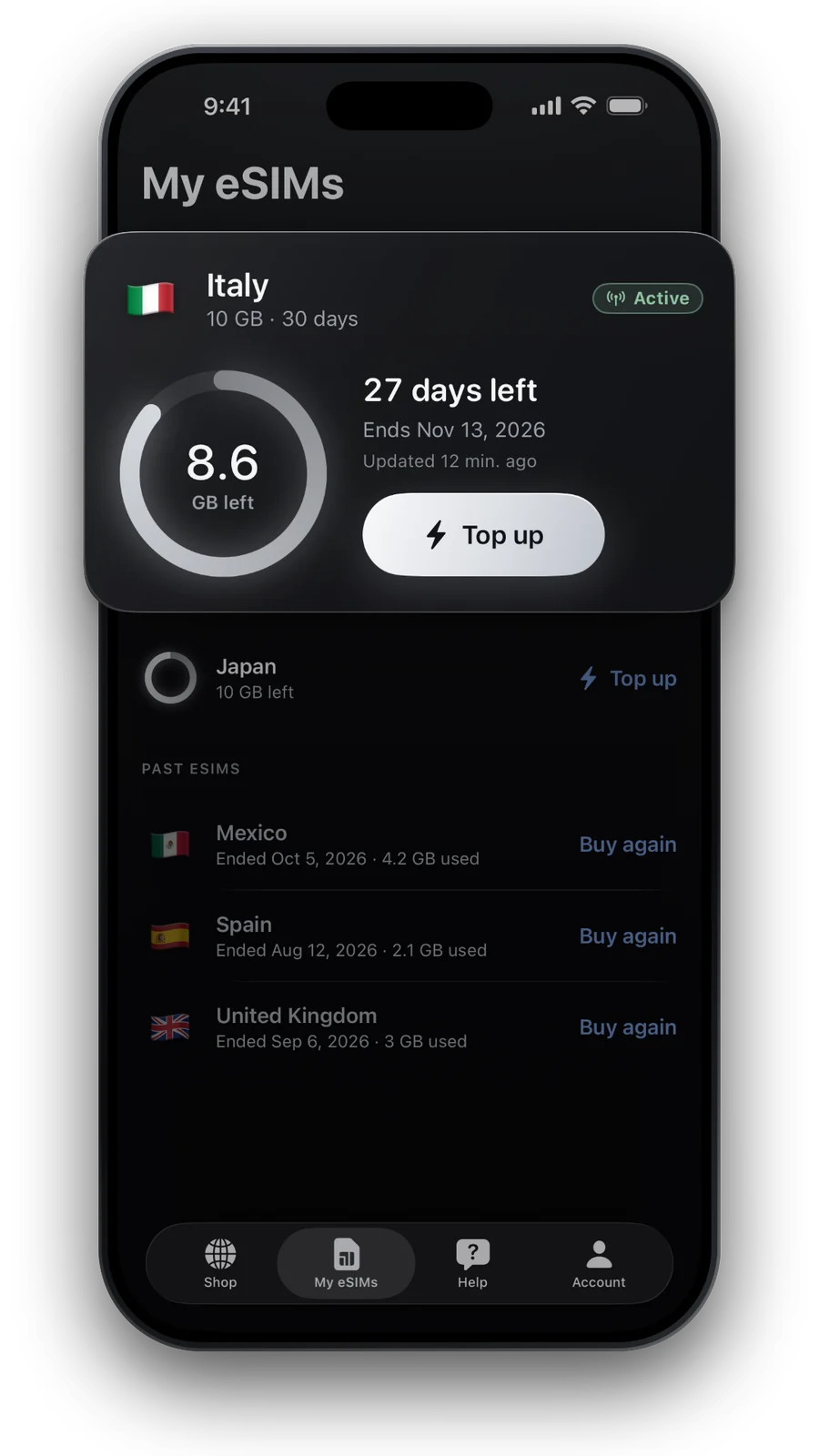
- Koble til Wi‑Fi og åpne Mine eSIM-er for å se SM-DP+-adressen og aktiveringskoden
- Gå til Innstillinger → Mobildata → Legg til eSIM → Bruk QR-kode
- Trykk på Skriv inn detaljer manuelt og lim inn SM-DP+-adressen og aktiveringskoden i feltene deres
- La bekreftelseskoden stå tom med mindre du har fått en
- Trykk Neste, gi linjen navnet «Reise» og behold hjemmelinjen til samtaler og iMessage
Android: skriv inn koden
- Kopier hele installasjonskoden fra Mine eSIM-er: den begynner med «LPA:»
- Samsung: Innstillinger → Tilkoblinger → SIM-kortbehandling → Legg til eSIM, og velg så alternativet for å legge til med en aktiveringskode
- Pixel og andre: start tillegget av en eSIM under Innstillinger → Nettverk og internett → SIM-kort, og se etter alternativet for å skrive inn en kode i stedet for å skanne
- Lim inn hele linjen, bekreft, og vent til nedlastingen er ferdig

Feil og hva de betyr, og hvorfor du ikke bør slette
| Sannsynlig årsak | Hva du gjør | |
|---|---|---|
| Koden godtas ikke | Bare en del er kopiert, eller et mellomrom har sneket seg inn | Kopier på nytt fra Mine eSIM-er. På iPhone går adresse og kode i separate felt |
| Nedlastingen starter ikke | Ingen internettilkobling | Koble til Wi‑Fi og prøv én gang til |
| Telefonen avviser enhver ny eSIM | Telefonen er låst til en operatør | Be operatøren din om å låse den opp |
| Profilen er allerede brukt | Installert før, på denne eller en annen telefon | Skriv til support@esimforu.app |
eSIM-ene våre kan bare installeres én gang. Hvis du sletter en installert profil, kan den ikke lastes ned igjen. Ser noe galt ut etter installasjonen, kontakter du derfor kundestøtte i stedet for å fjerne den og begynne på nytt.
Spørsmål og svar
Hva er en eSIM-profil?
Den digitale versjonen av et SIM-kort. Én mobillinje med innstillingene sine, lastet ned på telefonens eSIM-brikke.
Hvor finner jeg SM-DP+-adressen min?
Under Mine eSIM-er, på eSIM-en du kjøpte, ved siden av aktiveringskoden og QR-koden.
Trenger jeg en bekreftelseskode?
Bare hvis en vises sammen med eSIM-en din. Ellers lar du det feltet stå tomt.
Kan jeg bruke aktiveringskoden på nytt på en annen telefon?
Nei. Hver kode laster ned én profil, én gang, til én enhet.
Hva er SM-DP+-adressen?
Domenenavnet til serveren telefonen laster ned eSIM-profilen fra, i stil med smdp.example.com.
Hva betyr LPA-prefikset i en eSIM-kode?
LPA markerer en eSIM-kode, 1 er formatnummeret, og dollartegnene skiller serveradressen fra aktiveringskoden din.
Bør jeg slette eSIM-en og skrive inn koden på nytt?
Nei. eSIM-ene våre installeres bare én gang, så en slettet profil kan ikke lastes ned igjen. Kontakt kundestøtte i stedet: slette en eSIM.
Oppdatert 18. nov. 2026 · kontrollert mot den levende katalogen vår
Hvordan vi sjekker dataene våre · Priser og planer hentes direkte fra katalogen vår. Fakta kommer fra offisielle kilder, som vi lenker til der vi bruker dem.
Kilder: GSMA SGP.22 RSP Technical Specification, section 4.1 Activation Code · Apple: Set up eSIM on iPhone · Apple: Set up cellular service on iPhone · Samsung: How to use an eSIM with your Galaxy phone