



Preden začnete
- Telefon z eSIM: preverite svoj model
- Odklenjen telefon, ne vezan na enega operaterja
- Wi‑Fi ali druga internetna povezava
Namestite eSIM
- En dotik
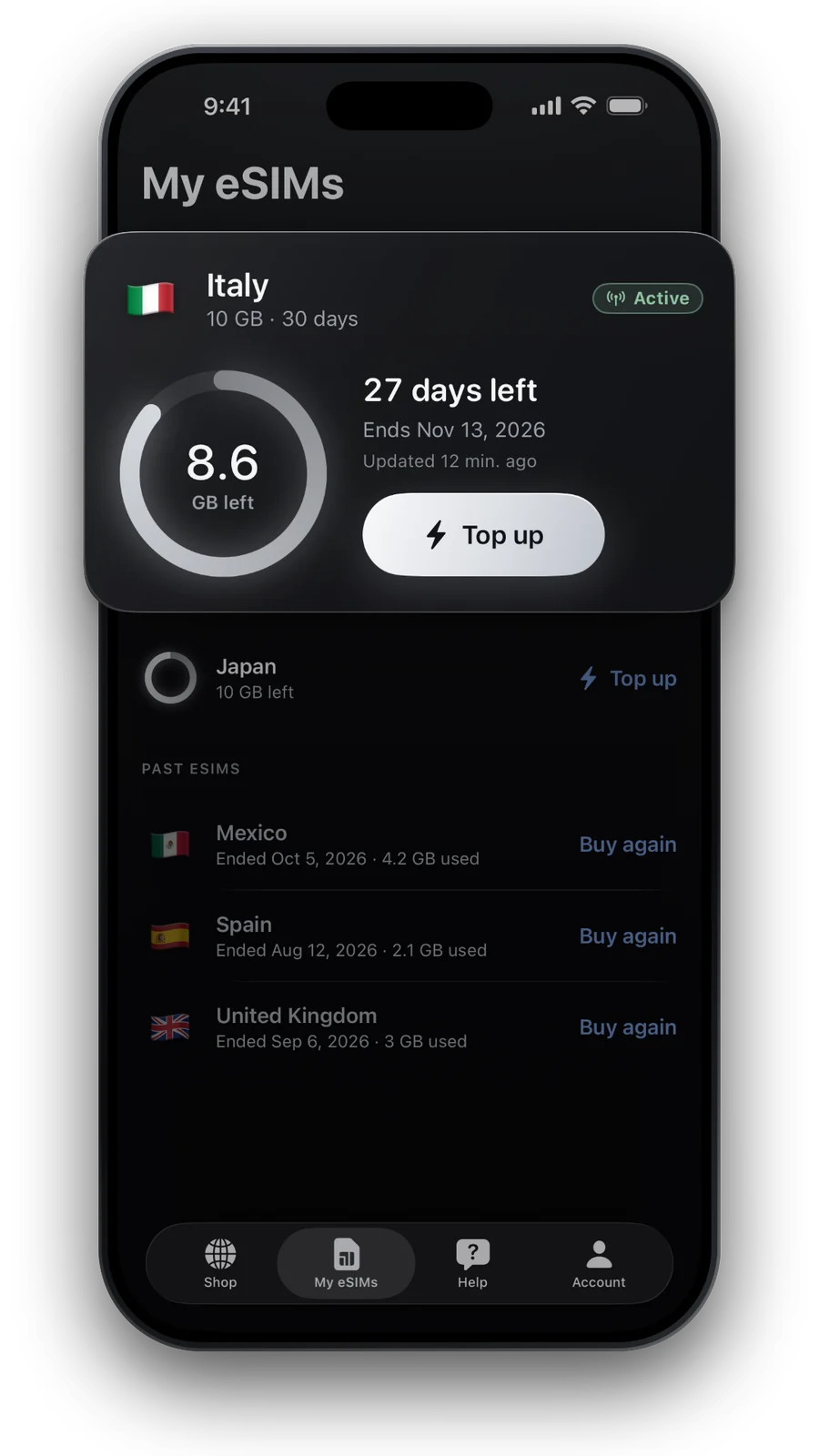
Na telefonu odprite Moje eSIM, tapnite Namesti in nato „Namesti na ta telefon“. Android odpre nastavitev eSIM. Sledite korakom.
- Ali skenirajte QR-kodo
QR-kodo prikažite na drugem zaslonu. Samsung: Nastavitve → Povezave → Upravljanje SIM → Dodaj eSIM. Pixel: Nastavitve → Omrežje in internet → SIM-kartice → Dodaj eSIM.
- Ali vnesite kodo
Ne morete skenirati? Izberite možnost ročnega vnosa kode (besedilo se razlikuje) in prilepite namestitveno kodo iz razdelka Moje eSIM. Začne se z LPA:1$.
Ko pristanete
- Samsung GalaxyNastavitve → Povezave → Upravljanje SIM: za Mobilne podatke izberite eSIM. Nato Nastavitve → Povezave → Mobilna omrežja → vklopite Podatkovno gostovanje za eSIM.
- Google PixelNastavitve → Omrežje in internet → SIM-kartice → tapnite eSIM → vklopite Mobilne podatke in Gostovanje.
- Vaša domača SIM-karticaPustite jo vklopljeno za klice in SMS-e, gostovanje zanjo pa izklopite.
Gostovanje je pri potovalnih eSIM običajno. Ne stane nič več, saj je paket predplačan.
Ni interneta?
- Je gostovanje vklopljeno za eSIM?
- Je eSIM izbrana za mobilne podatke?
- Vklopite in znova izklopite način letala
- Ali Moje eSIM prikazuje APN? Dodajte ga pod Imena dostopnih točk za to SIM-kartico
eSIM ne brišite. Namestiti jo je mogoče samo enkrat.
Vprašanja in odgovori
Kje najdem nastavitve SIM?
Običajno Nastavitve → Povezave (Samsung) ali Nastavitve → Omrežje in internet (Pixel in mnogi drugi), nato Upravljanje SIM ali SIM-kartice.
Ali lahko eSIM in običajno SIM-kartico uporabljam skupaj?
Da, na telefonih z dvema SIM-karticama. Običajno SIM-kartico obdržite za klice in SMS-e, za mobilne podatke pa izberite eSIM.
Kako po potovanju odstranim eSIM?
Samsung: Upravljanje SIM → tapnite eSIM → Odstrani. Pixel: SIM-kartice → eSIM → Izbriši eSIM. To storite šele, ko paket poteče. Odstranjene eSIM ni mogoče znova namestiti.
Ali WhatsApp še naprej deluje?
Da. WhatsApp ostane povezan z vašo telefonsko številko in preprosto uporablja podatke eSIM.
Posodobljeno 15. okt. 2026 · preverjeno z živim katalogom
Kako preverjamo podatke · Cene in paketi so vzeti neposredno iz našega kataloga, dejstva pa iz uradnih virov, ki jih navedemo tam, kjer jih uporabimo.