



开始之前
- 一部支持 eSIM 的手机:查看你的型号
- 手机已解锁,没有被某一家运营商锁定
- Wi‑Fi 或其他网络连接
安装 eSIM
- 点一下
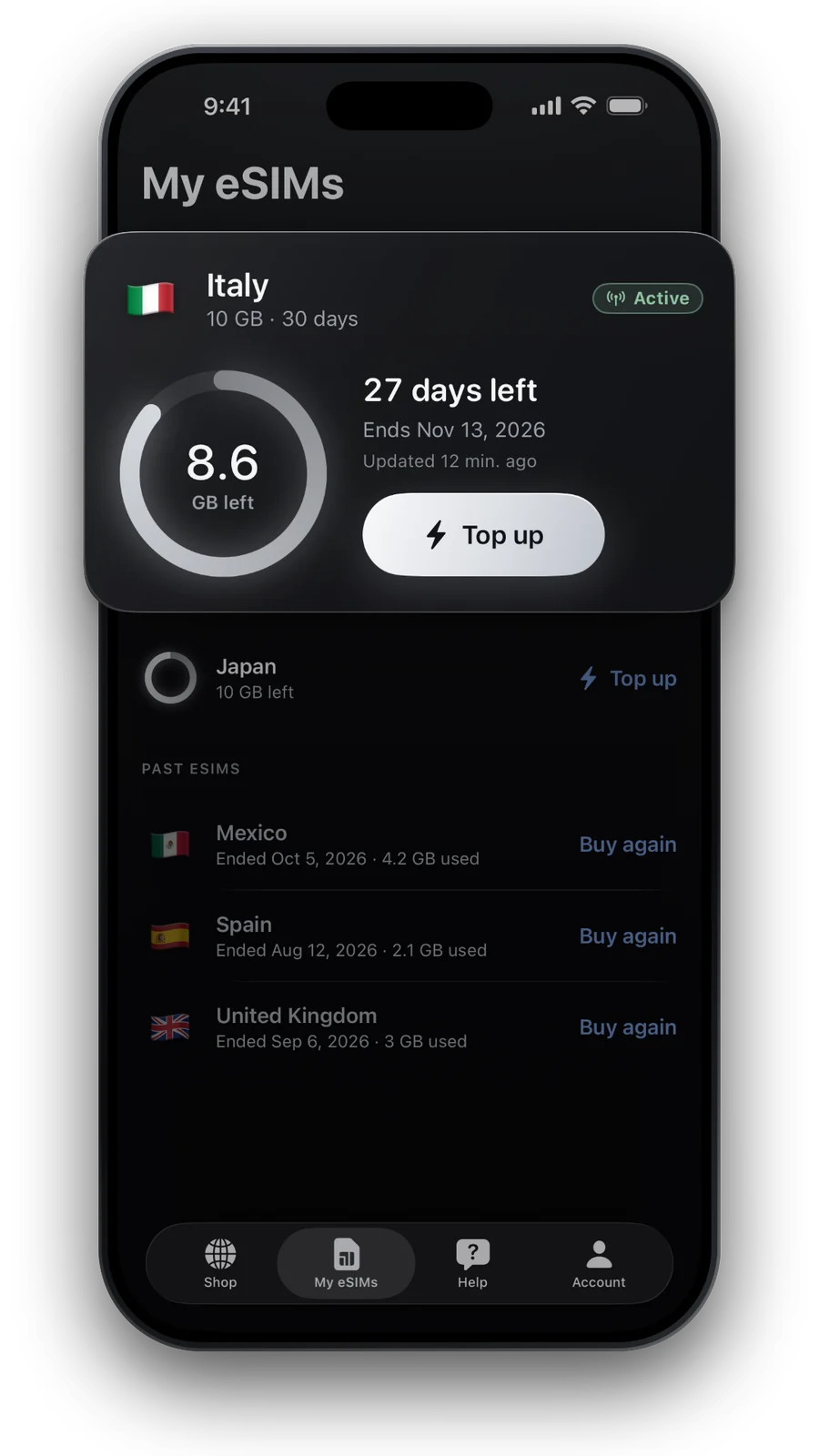
在手机上打开“我的 eSIM”,点按“安装”,再选择“安装到这部手机”。Android 会打开 eSIM 设置界面,按提示操作即可。
- 或者扫描二维码
在另一块屏幕上显示二维码。Samsung:设置 → 连接 → SIM 卡管理 → 添加 eSIM。Pixel:设置 → 网络和互联网 → SIM 卡 → 添加 eSIM。
- 或者输入代码
无法扫描?请选择手动输入代码的选项(各机型叫法略有不同),然后把“我的 eSIM”里的安装码粘贴进去。它以 LPA:1$ 开头。
落地之后
- Samsung Galaxy设置 → 连接 → SIM 卡管理:把“移动数据”设为这张 eSIM。然后进入设置 → 连接 → 移动网络,为这张 eSIM 开启“数据漫游”。
- Google Pixel设置 → 网络和互联网 → SIM 卡 → 点按这张 eSIM → 开启“移动数据”和“漫游”。
- 你原来的 SIM 卡继续开着,用于通话和短信,但请关闭它的漫游。
旅行 eSIM 开启漫游是正常的,不会额外收费,因为你的套餐是预付费的。
上不了网?
- 这张 eSIM 的漫游开启了吗?
- 移动数据是否选择了这张 eSIM?
- 开启再关闭飞行模式
- “我的 eSIM”里有没有显示 APN?如果有,请在这张 SIM 卡的“接入点名称”里添加
请不要删除 eSIM,它只能安装一次。
常见问题
SIM 卡设置在哪里?
通常在设置 → 连接(Samsung)或设置 → 网络和互联网(Pixel 和许多其他品牌),然后进入“SIM 卡管理”或“SIM 卡”。
可以同时使用 eSIM 和平时的 SIM 卡吗?
双卡手机可以。平时的 SIM 卡用来打电话和发短信,移动数据则选择 eSIM。
旅行结束后怎么删除 eSIM?
Samsung:SIM 卡管理 → 点按这张 eSIM → 移除。Pixel:SIM 卡 → 这张 eSIM → 清除 eSIM。请等到套餐结束之后再操作。移除后的 eSIM 无法再次安装。
WhatsApp 还能用吗?
能。WhatsApp 仍然绑定你的手机号码,只是改用 eSIM 的流量。
更新于 2026年10月15日 · 已对照我们的实时商品库核对
我们如何核对数据 · 价格和套餐实时取自我们的商品库,事实信息来自官方来源,并在引用处注明。