出発前に
- SIMロック解除済みのスマホ:他のSIMを受け付ける必要があります。iPhoneでは、設定 → 一般 → 情報 のキャリアロックを見ます。
- eSIMの確認:*#06#をダイヤルします。EIDがあれば、スマホにeSIMがあります。対応スマホをご覧ください。
- 訪れるすべての場所のオフライン地図を、Wi‑Fiでダウンロードします。
- チケットと搭乗券を、スマホのウォレットに、またはスクリーンショットで保存します。
- セキュリティコード:海外でも、自分の番号にSMSコードが届くようにしておきます。
- 充電器とプラグアダプター:電池切れのスマホにはデータもありません。
自宅で旅行用eSIMをインストールする
フライトの1〜2日前に、Wi‑Fiでインストールします。最初の接続で始まるプランは、着陸するまで何も減りません。どちらの種類かは、支払い前にショップに表示されます。
- プランを選ぶ
渡航先と、出発している日数に合うプランを選びます。
- インストール
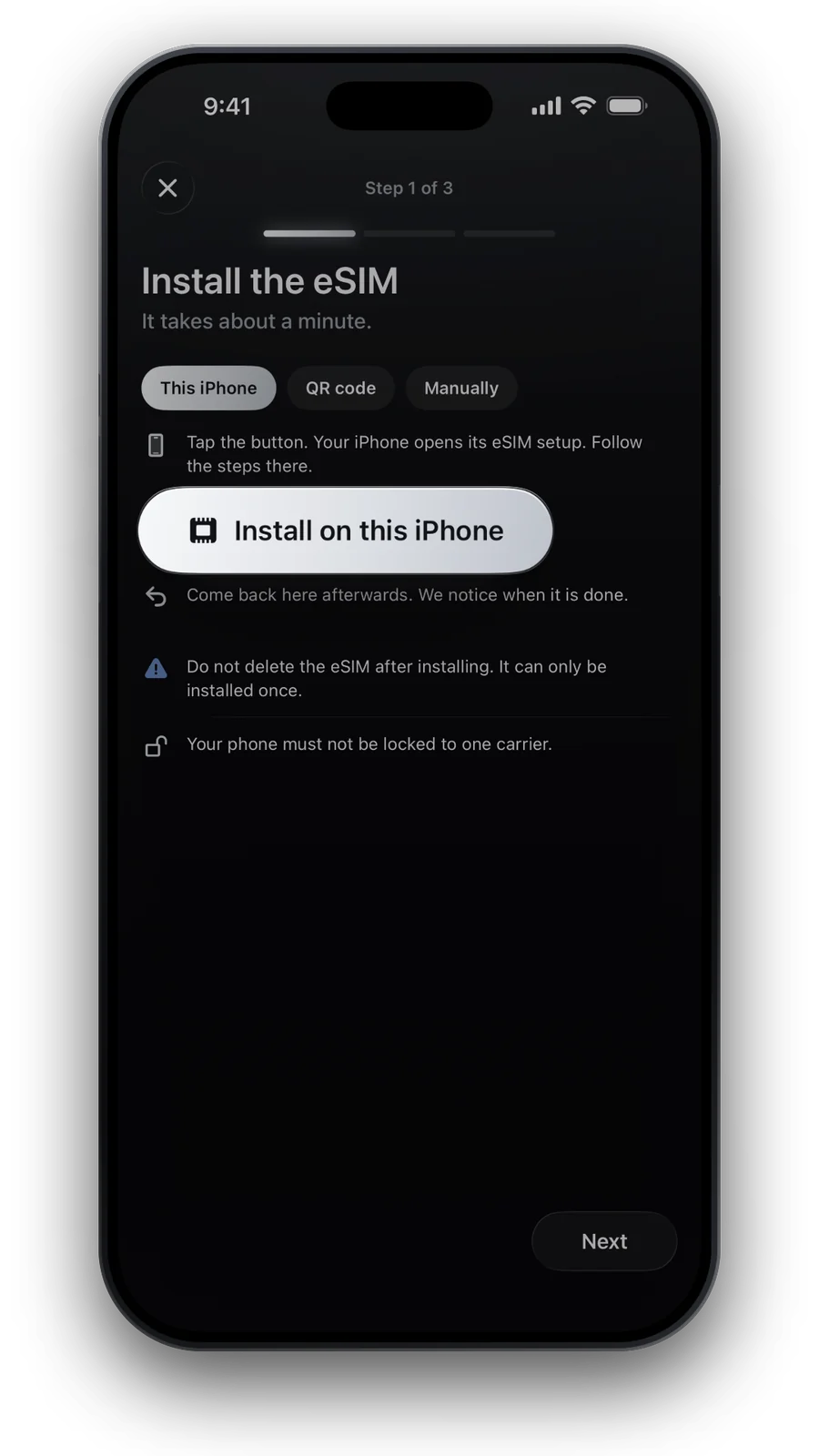
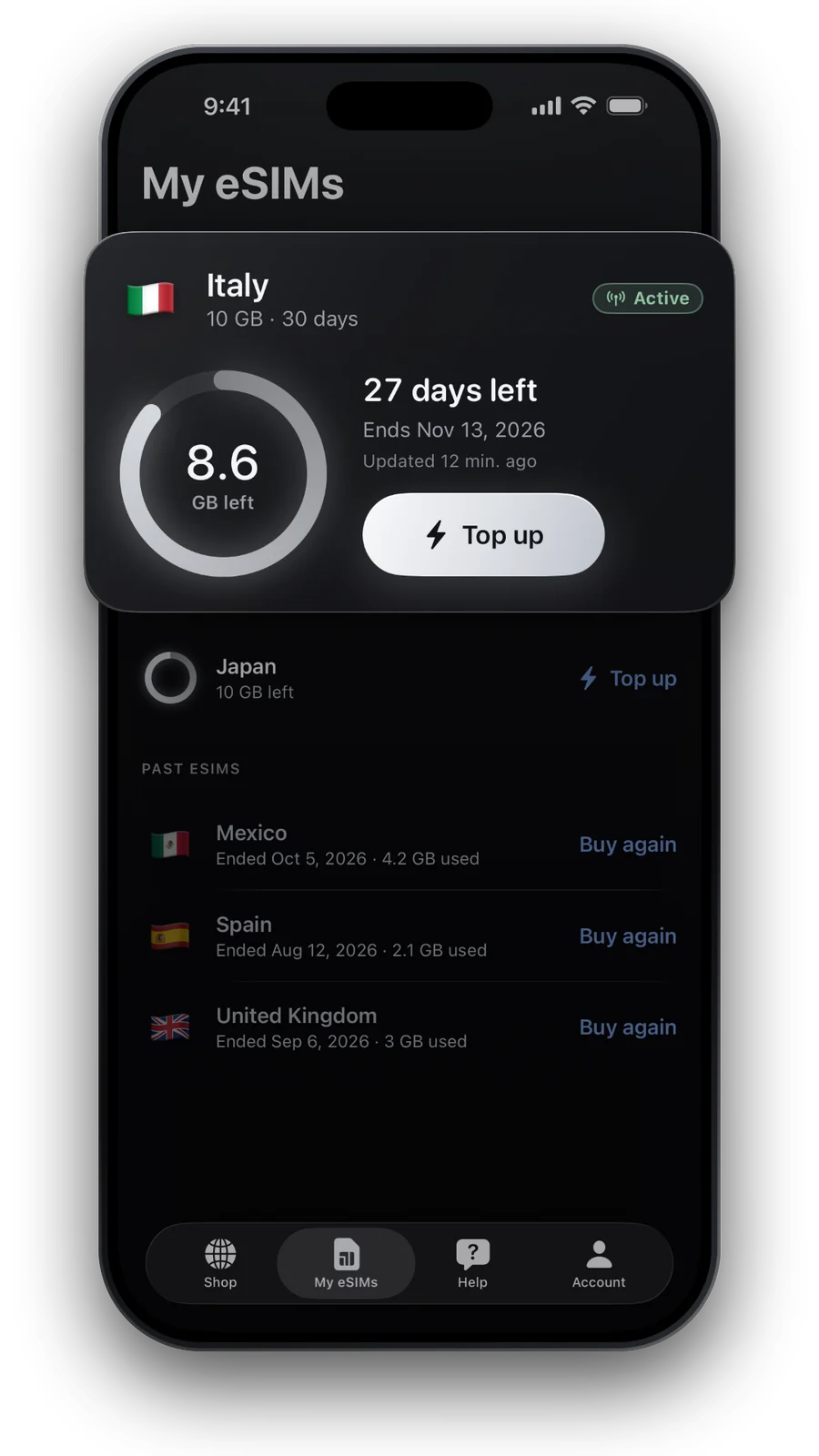
My eSIMsを開き、インストールをタップして、スマホの設定に従います。回線に「旅行」とラベルを付けます。
- 自宅の設定を保つ
着陸するまで、自分の回線をデータ回線のままにしておきます。
機内で:切り替えるもの
- フライト中は機内モードをオンにします。機内でWi‑Fiが提供されているなら、Wi‑Fiだけオンに戻せます。
- 着陸前に変えるものは他にありません。設定は、到着ロビーまで取っておきましょう。
- 欧州委員会は、船と飛行機での衛星経由のサービスは、EUのローミング規則の対象外だと警告しています。機内では、自分の回線のローミングをオフにしておきましょう。
着陸したら
- 機内モードをオフにします。
- 旅行用eSIM:データローミングをオンにして、モバイルデータ通信用に選びます。
- 自分のSIM:データローミングをオフにします。回線自体は、通話とSMS用にオンのままです。
- スマホがネットワークを見つけるまで、1〜2分待ちます。
スマホのどこにどのスイッチがあるか:データローミングはオンかオフか。
道中でデータを節約する
- 写真とクラウドのバックアップは、Wi‑Fiのみに
- アプリの更新は、Wi‑Fiのみに
- eSIMの回線には、低データモード(iPhone)かデータセーバー(Android)を
- 長い移動の前に、プレイリストと番組をダウンロード
My eSIMsで、データの残りを確認します。数字はネットワークから1〜3時間遅れで届くので、ゼロになる少し前にチャージしましょう。
うまくいかないとき
| 試すこと | |
|---|---|
| 電波はあるが、インターネットがない | eSIMのデータローミングをオンにして、eSIMをモバイルデータ通信用に選ぶ |
| 電波がまったくない | 機内モードをオンにしてオフにする、再起動する、または回線の設定でネットワークを手動で選ぶ |
| 旅の途中でインターネットが止まる | My eSIMsで、残りのデータと日数を確認し、プランが対応していればチャージする |
| SMSコードが届かない | 自分のSIMをオンにして、その回線もオンにする |
それでも解決しませんか?eSIMをインストールしたまま、support@esimforu.appまでご連絡ください。削除しないでください。
よくある質問
ローミング料金なしで、海外でスマホを使えますか?
はい。旅行用eSIMかWi‑Fiでデータを使い、自分の回線のデータローミングをオフにします。自分の番号での通話とSMSには、通信会社が課金することがあります。
海外では、SIMカードを取り出すべきですか?
いいえ。番号が使い続けられるよう、入れたままにして、データローミングだけオフにします。
旅行することを、通信会社に伝える必要はありますか?
旅行用eSIMなら、不要です。海外で自国のプランを使う予定なら、先に、契約でローミングを有効にする必要があるか確認してください。
帰宅したら、何を元に戻しますか?
もう一度、自分の回線をモバイルデータ通信に選び、旅行用eSIMをオフにします。次の旅行でチャージが必要になる場合に備えて、プランが終了するまでインストールしたままにしておきます。
海外にいる間も旅行用eSIMにチャージできますか?
はい、「チャージ可能」と表示されたプランなら、有効期間中にMy eSIMsでデータを追加できます。新しいeSIMは必要ありません。
2026年10月24日更新 · 最新のカタログで確認済み
データの確認方法 · 料金とプランは最新のカタログから取得し、情報は公的な情報源に基づき、使用箇所に出典を記載しています。