
Înainte să începi
- iPhone XS, XR sau mai nou: verifică modelul
- iPhone decodat: Configurări → General → Despre → Blocare operator arată „Nicio restricție SIM”
- Wi‑Fi sau altă conexiune la internet
- eSIM-ul tău la eSIM-urile mele după cumpărare
Instalează eSIM-ul
- Deschide eSIM-ul
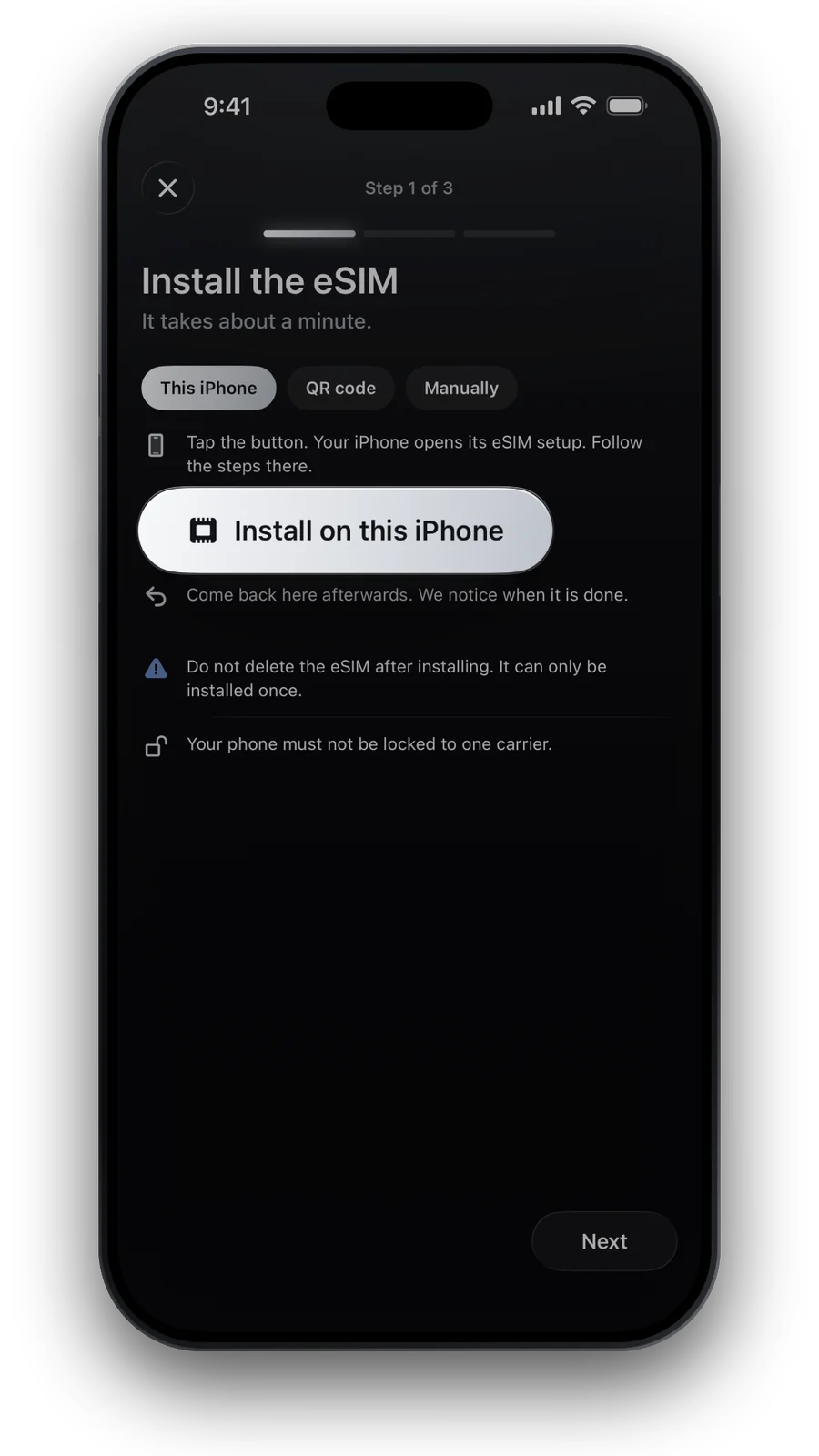
Pe iPhone, deschide eSIM-urile mele, atinge Instalează și alege „Instalează pe acest iPhone”.
- Urmează configurarea iPhone
iPhone-ul deschide configurarea eSIM. Atinge Continuă, apoi dă liniei o etichetă, de exemplu „Călătorie”.
- Alege liniile
Păstrează numărul de acasă ca linie implicită și pentru iMessage și FaceTime. Pentru date mobile, alege eSIM-ul de călătorie și lasă „Permiteți comutarea datelor celulare” oprit.
- Instalezi de pe alt ecran?Deschide codul QR acolo, apoi pe iPhone mergi la Configurări → Conexiune celulară (sau Date mobile) → Adăugați un eSIM → Utilizați un cod QR.
- Nu ai camera la îndemână?Pe ecranul codului QR, atinge „Introduceți detaliile manual” și lipește adresa SM-DP+ și codul de activare din eSIM-urile mele.
Când aterizezi
- Configurări → Conexiune celulară (sau Date mobile) → atinge eSIM-ul de călătorie → activează Roaming de date
- Configurări → Conexiune celulară → Date celulare → alege eSIM-ul de călătorie
- Atinge linia de acasă și dezactivează Roaming de date pentru ea, ca să nu folosească date în străinătate
Roamingul este normal pentru eSIM-urile de călătorie și nu costă nimic în plus, pentru că pachetul este preplătit.
Nu ai internet?
- Roaming de date este activat pentru eSIM-ul de călătorie?
- eSIM-ul de călătorie este ales pentru Date celulare?
- Pornește și oprește din nou modul avion
- eSIM-urile mele arată un APN? Introdu-l la Rețea date celulare pentru acea linie
Nu șterge eSIM-ul. Poate fi instalat o singură dată.
Întrebări și răspunsuri
Pot instala eSIM-ul înainte de călătorie?
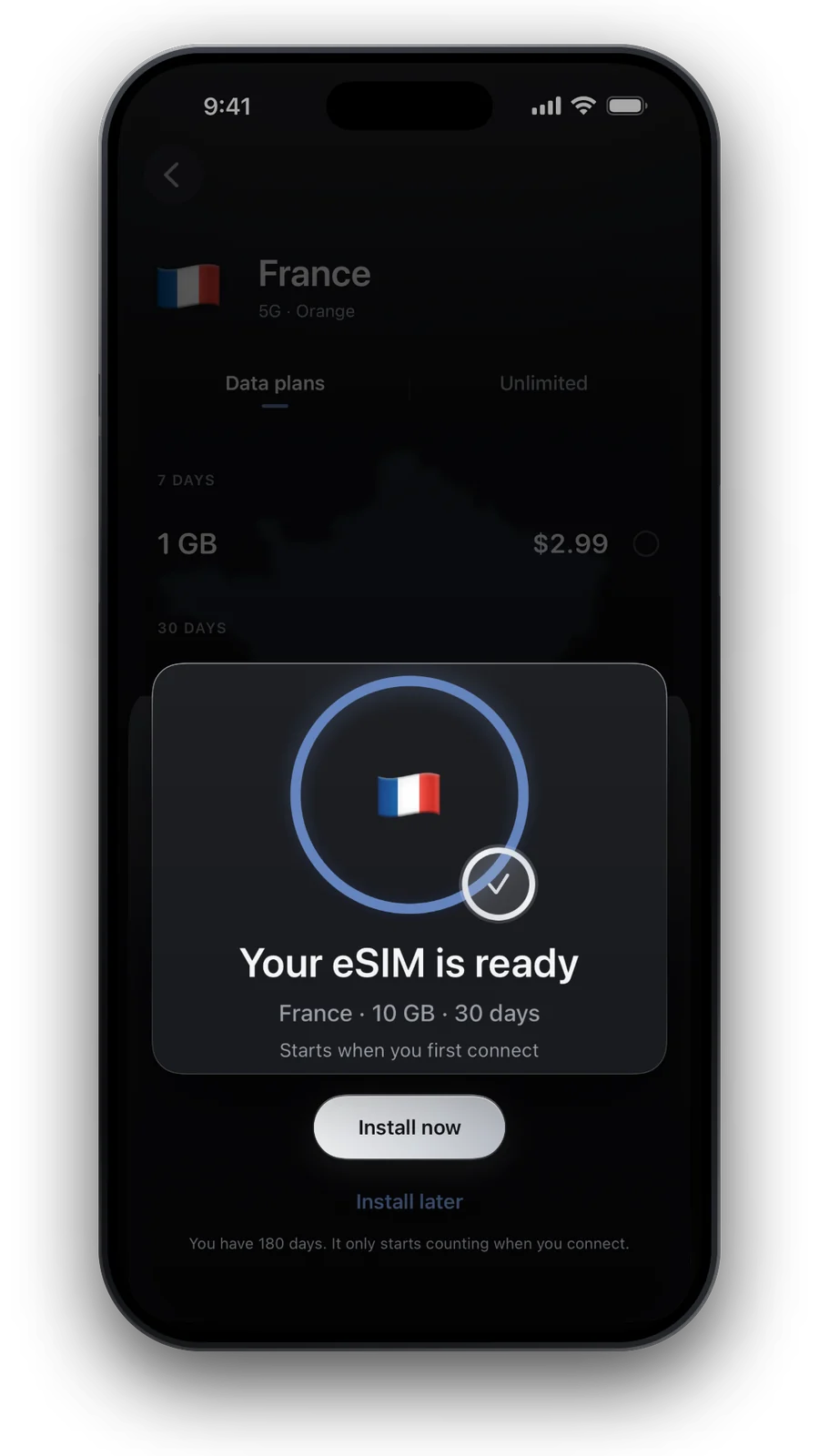
Da, și îți recomandăm asta. Majoritatea pachetelor încep abia când eSIM-ul se conectează prima dată la destinație; pachetul arată dacă începe în schimb la instalare.
iMessage și FaceTime funcționează în continuare?
Da. Păstrează numărul de acasă ca linie pentru iMessage și FaceTime; eSIM-ul se ocupă doar de datele mobile.
Cum elimin eSIM-ul după călătorie?
Configurări → Conexiune celulară → atinge eSIM-ul → Șterge eSIM-ul. Fă asta doar după ce pachetul s-a terminat, pentru că un eSIM șters nu mai poate fi instalat.
iPhone-ul spune că nu poate adăuga eSIM-ul. Ce fac?
Verifică dacă iPhone-ul este decodat și conectat la internet. Dacă tot nu merge, scrie la support@esimforu.app și nu încerca mai întâi altă metodă.
Actualizat 15 oct. 2026 · verificat cu catalogul nostru în timp real
Cum ne verificăm datele · Prețurile și pachetele vin în timp real din catalogul nostru; faptele provin din surse oficiale, menționate acolo unde le folosim.