
Zanim zaczniesz
- iPhone XS, XR lub nowszy: sprawdź swój model
- Odblokowany iPhone: Ustawienia → Ogólne → To urządzenie → Blokada operatora pokazuje „Brak ograniczeń karty SIM”
- Wi‑Fi lub inne połączenie z internetem
- Twoja eSIM w Moje eSIM po zakupie
Zainstaluj eSIM
- Otwórz swoją eSIM
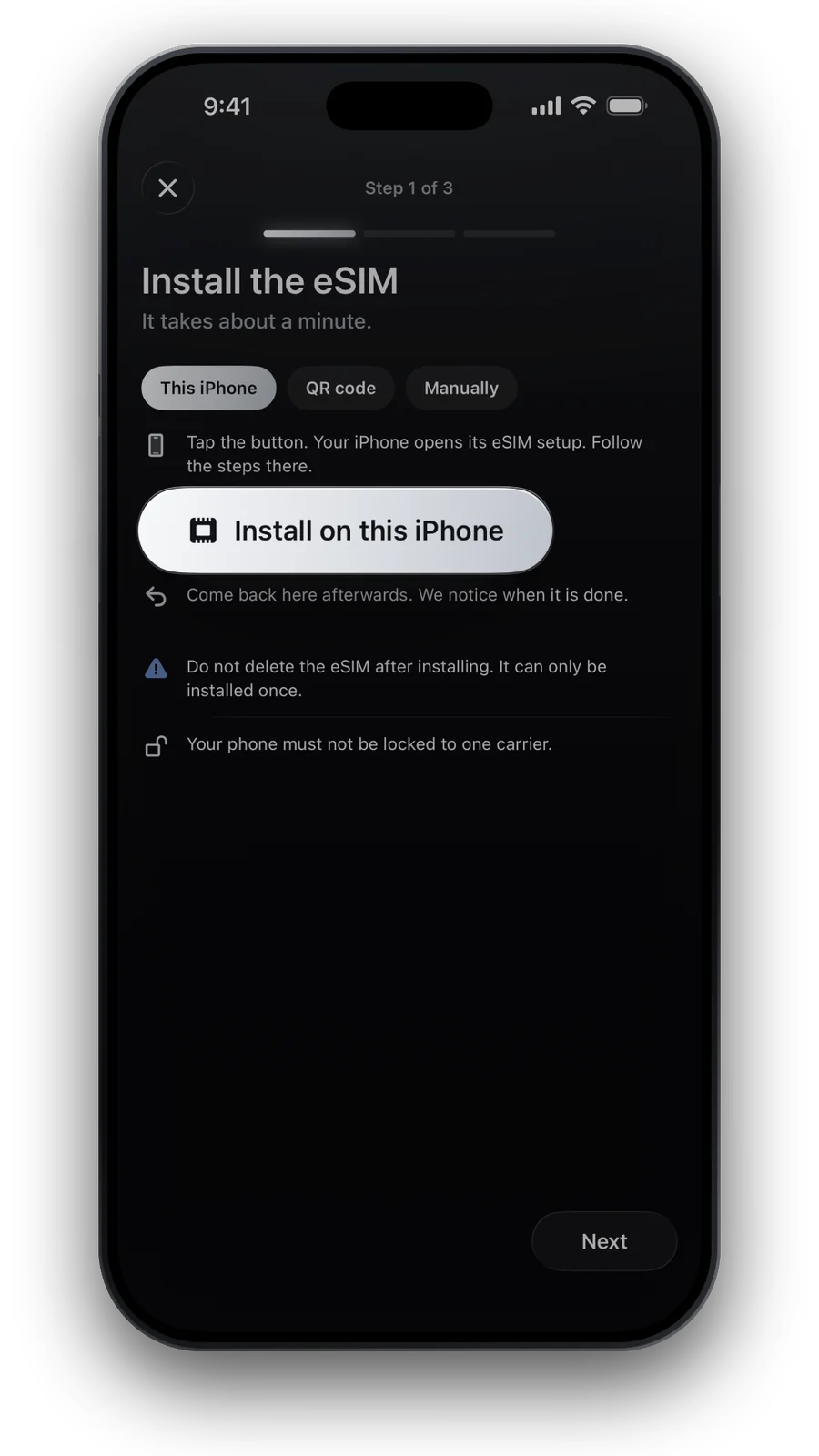
Na iPhonie otwórz Moje eSIM, dotknij Zainstaluj i wybierz „Zainstaluj na tym iPhonie”.
- Wykonaj konfigurację na iPhonie
iPhone otworzy konfigurację eSIM. Dotknij Dalej, a potem nadaj linii etykietę, na przykład „Podróż”.
- Wybierz linie
Zostaw swój numer jako domyślną linię oraz dla iMessage i FaceTime. Dla danych komórkowych wybierz eSIM na podróż i zostaw wyłączone „Zezwalaj na przełączanie danych komórkowych”.
- Instalujesz z innego ekranu?Otwórz tam kod QR, a na iPhonie przejdź do Ustawienia → Sieć komórkowa → Dodaj eSIM → Użyj kodu QR.
- Nie masz pod ręką aparatu?Na ekranie kodu QR dotknij „Podaj szczegóły ręcznie” i wklej adres SM-DP+ oraz kod aktywacji z Moje eSIM.
Po wylądowaniu
- Ustawienia → Sieć komórkowa → dotknij eSIM na podróż → włącz Roaming danych
- Ustawienia → Sieć komórkowa → Dane komórkowe → wybierz eSIM na podróż
- Dotknij swojej linii i wyłącz Roaming danych, żeby nie zużywała danych za granicą
Roaming jest normalny w eSIM na podróż. Nie kosztuje nic więcej, bo Twój pakiet jest przedpłacony.
Brak internetu?
- Czy Roaming danych jest włączony dla eSIM na podróż?
- Czy eSIM na podróż jest wybrana do Danych komórkowych?
- Włącz i wyłącz tryb samolotowy
- Czy w Moje eSIM jest APN? Wpisz go w Sieć danych komórkowych dla tej linii
Nie usuwaj eSIM. Można ją zainstalować tylko raz.
Pytania i odpowiedzi
Czy mogę zainstalować eSIM przed podróżą?
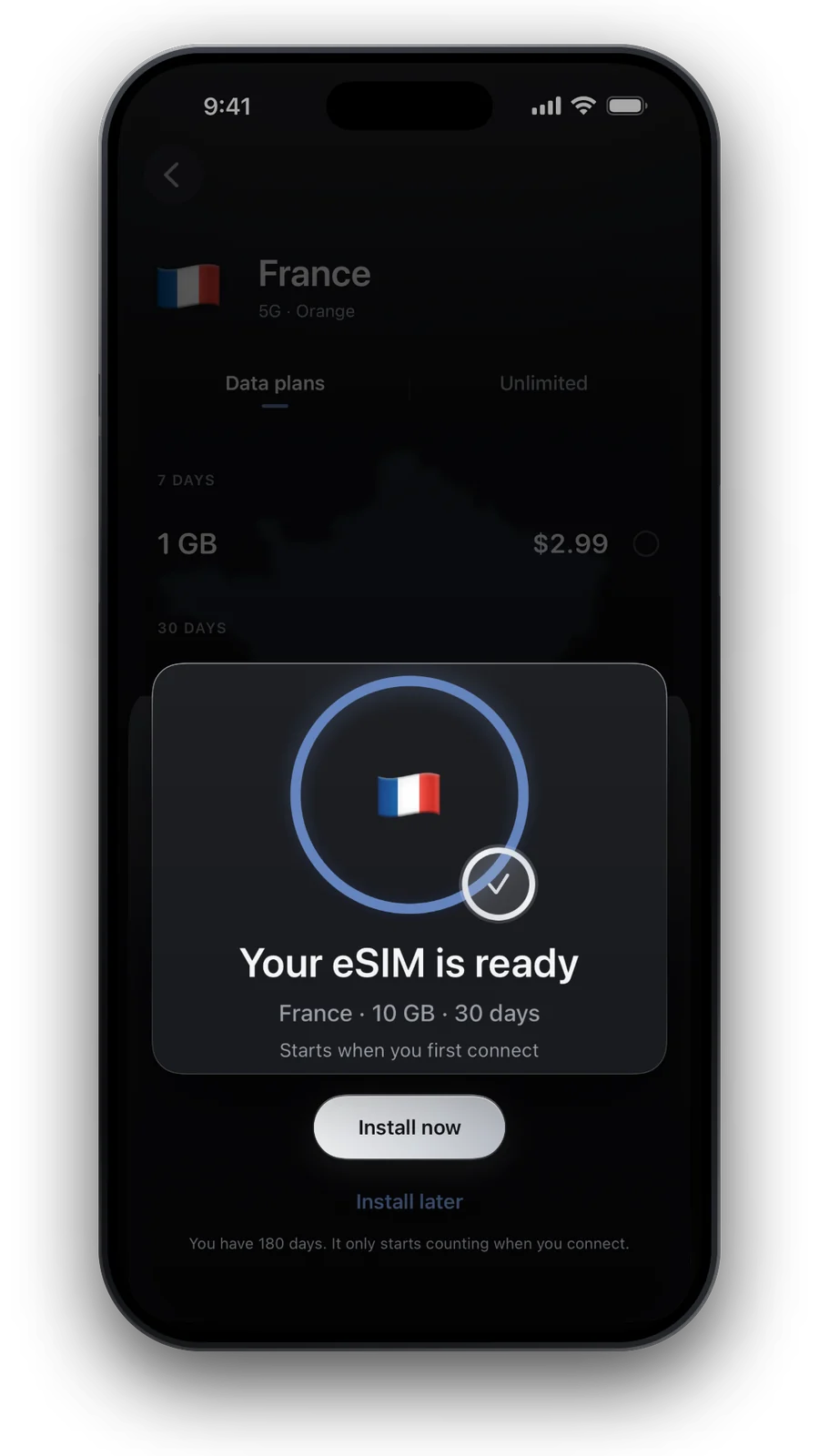
Tak, i zalecamy to. Większość pakietów zaczyna się dopiero, gdy eSIM po raz pierwszy połączy się na miejscu; pakiet informuje, jeśli zaczyna się przy instalacji.
Czy iMessage i FaceTime nadal będą działać?
Tak. Zostaw swój numer jako linię dla iMessage i FaceTime; eSIM obsługuje tylko dane komórkowe.
Jak usunąć eSIM po podróży?
Ustawienia → Sieć komórkowa → dotknij eSIM → Usuń eSIM. Zrób to dopiero po zakończeniu pakietu. Usuniętej eSIM nie da się zainstalować ponownie.
Mój iPhone pisze, że nie może dodać eSIM. Co robić?
Sprawdź, czy iPhone jest odblokowany i ma internet. Jeśli to nie pomoże, napisz na support@esimforu.app. Nie próbuj najpierw innej metody.
Aktualizacja 15 paź 2026 · sprawdzone w naszym aktualnym katalogu
Jak sprawdzamy nasze dane · Ceny i pakiety pochodzą na żywo z naszego katalogu; fakty pochodzą z oficjalnych źródeł, które podajemy tam, gdzie z nich korzystamy.