Къде е настройката: Настройки → Мобилна услуга
- Отворете Настройки
Докоснете Мобилна услуга. В американския английски се нарича Cellular; по-старите версии на iOS казват Мобилни данни.
- Изберете линията
Под SIM карти докоснете линията, която искате да промените. Основният ви номер или eSIM за пътуване.
- Намерете Роуминг за данни
Превключвателят е на страницата на линията; в някои версии на iOS е едно ниво по-навътре, под Опции за мобилни данни.
Основна линия: роуминг за данни изключен
Докоснете основния си номер и изключете Роуминг за данни. Самата линия остава включена, така че разговорите и SMS пак стигат до вас, а iMessage и FaceTime запазват номера ви. Спират само мобилните данни през чужди мрежи на тази линия.
eSIM за пътуване: роуминг за данни включен
Докоснете eSIM за пътуване и включете Роуминг за данни. eSIM за пътуване се свързват като линии в роуминг, така че без него виждате чертички, но нямате интернет. Не струва нищо допълнително, защото пакетът е предплатен.
На iOS 26 iPhone може да предложи да включи eSIM за пътуване при пристигането ви. Изберете опцията, която оставя двете линии включени, за да остане номерът ви достъпен.
Изберете линията за мобилни данни и оставете превключването на данните изключено
- Настройки → Мобилна услуга → Мобилни данни.
- Изберете eSIM за пътуване.
- Оставете Разрешаване на превключване на мобилни данни изключено.
При включено превключване Apple посочва, че iPhone може да ползва данни от двете линии според покритието: в чужбина това може да включва основната ви линия.
Още три настройки на линията за пътуване
- Избор на мрежа: ако eSIM не намира мрежа, изключете Автоматично на нейната страница и изберете една от мрежите, изброени за пакета ви.
- Режим на данни → Режим с малко данни: спира фонови задачи като синхронизиране на снимки на тази линия, полезно при малък пакет.
- Wi‑Fi разговори на основната линия: ако операторът ви ги позволява в чужбина, обаждания на номера ви могат да стигат през Wi‑Fi на хотела.
Проверете дали е проработило
- Изключете Wi‑Fi и отворете уеб страница. Тя трябва да се зареди.
- Настройки → Мобилна услуга показва eSIM за пътуване под Мобилни данни.
- Контролният център показва двете линии, с име на мрежа до eSIM за пътуване.
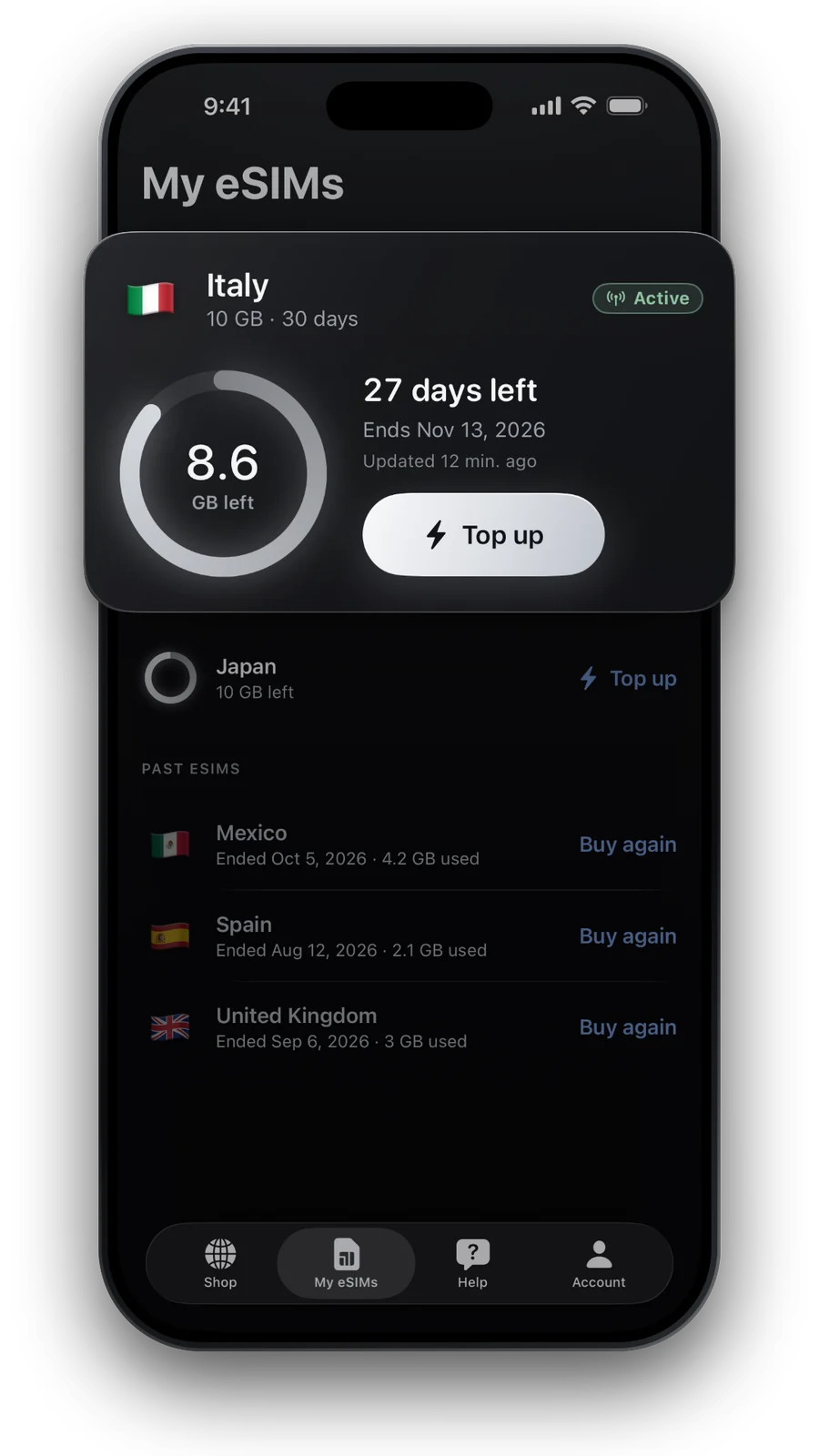
- Моите eSIM показва първото ползване след един до три часа.
Формулировки в по-стари версии на iOS
| Име на менюто | |
|---|---|
| Текущ iOS, британски английски | Мобилна услуга |
| Американски английски | Cellular |
| По-стар iOS, британски английски | Мобилни данни или Мобилни |
| iPhone с една линия | Роуминг за данни под Опции за мобилни данни |
Ако не го намирате, въведете „роуминг“ в полето за търсене най-горе в Настройки.
Въпроси и отговори
Спира ли изключеният роуминг за данни разговорите?
Не. Разговорите и SMS продължават да работят; спират само мобилните данни през чужди мрежи на тази линия.
Да изключа ли напълно основната си линия?
Само ако не искате никакви разговори и съобщения. Ако я оставите включена с изключен роуминг за данни, номерът ви остава достъпен, по цените на оператора.
Какво да върна у дома?
Задайте отново Мобилни данни на основната си линия и изключете eSIM за пътуване. Дръжте я инсталирана, докато пакетът ѝ не приключи.
Същото ли е роумингът за данни с Wi‑Fi разговорите?
Не. Wi‑Fi разговорите са отделна настройка под същата линия, а операторът решава дали работят в чужбина.
Мога ли да оставя Роуминг за данни включен за eSIM за пътуване и след пътуването?
Да. Щом Мобилни данни сочи отново към основната ви линия, eSIM за пътуване не пренася данни, какъвто и да е превключвателят ѝ за роуминг.
Как да включа роуминга на iPhone?
Настройки → Мобилна услуга → докоснете линията → Роуминг за данни включен. Направете го за eSIM за пътуване и го оставете изключен за основната линия.
Какво означава роуминг за данни на iPhone?
Позволява на една линия да ползва мобилни данни в чужди мрежи. Всяка линия има свой превключвател, така че основната и пътната линия могат да са настроени различно.
Защо няма интернет в чужбина при включен роуминг?
Проверете дали eSIM за пътуване е избрана под Мобилни данни и самолетният режим е изключен. Ако още не намира мрежа, задайте Избор на мрежа на ръчно на нейната страница.
Обновено на 18.11.2026 г. · сверено с актуалния ни каталог
Как проверяваме данните · Цените и пакетите идват направо от каталога ни, а фактите от официални източници, посочени там, където ги използваме.
Източници: Apple Support (UK): About mobile data roaming options for your iPhone and iPad · Apple Support: Using Dual SIM with an eSIM · Apple Support: Use eSIM while traveling internationally