ตำแหน่งของการตั้งค่า: การตั้งค่า → เซลลูลาร์
- เปิดการตั้งค่า
แตะเซลลูลาร์ ใน iOS รุ่นเก่ากว่าอาจเรียกว่าข้อมูลมือถือหรือข้อมูลเซลลูลาร์
- เลือกเบอร์
ใต้ซิม แตะเบอร์ที่ต้องการเปลี่ยน คือเบอร์หลักของคุณหรือ eSIM เที่ยว
- หาดาต้าโรมมิ่ง
สวิตช์อยู่ในหน้าของเบอร์นั้น ใน iOS บางรุ่นจะอยู่ลึกลงไปอีกหนึ่งระดับ ใต้ตัวเลือกข้อมูลเซลลูลาร์
เบอร์หลัก: ปิดดาต้าโรมมิ่ง
แตะเบอร์หลักของคุณแล้วปิดดาต้าโรมมิ่ง ตัวเบอร์ยังเปิดอยู่ สายโทรและ SMS จึงยังเข้าถึงคุณ และ iMessage กับ FaceTime ยังใช้เบอร์ของคุณ เฉพาะเน็ตมือถือบนเครือข่ายต่างประเทศของเบอร์นั้นที่หยุด
eSIM เที่ยว: เปิดดาต้าโรมมิ่ง
แตะ eSIM เที่ยวแล้วเปิดดาต้าโรมมิ่ง eSIM เที่ยวเชื่อมต่อแบบเบอร์โรมมิ่ง ถ้าไม่เปิดจะเห็นขีดสัญญาณแต่ไม่มีอินเทอร์เน็ต ไม่เสียเงินเพิ่ม เพราะแพ็กเกจเป็นแบบเติมเงิน
บน iOS 26 iPhone อาจเสนอให้เปิด eSIM เที่ยวเมื่อคุณมาถึง เลือกตัวเลือกที่เปิดไว้ทั้งสองเบอร์ เพื่อให้เบอร์ของคุณยังติดต่อได้
เลือกเบอร์สำหรับเน็ตมือถือ และปิดการสลับข้อมูลไว้
- การตั้งค่า → เซลลูลาร์ → ข้อมูลเซลลูลาร์
- เลือก eSIM เที่ยว
- ปิด อนุญาตให้สลับข้อมูลเซลลูลาร์ ไว้
เมื่อเปิดการสลับ Apple ระบุว่า iPhone อาจใช้เน็ตจากทั้งสองเบอร์ตามสัญญาณ ซึ่งตอนอยู่ต่างประเทศอาจรวมถึงเบอร์หลักของคุณ
การตั้งค่าอีกสามอย่างบนเบอร์เที่ยว
- เลือกเครือข่าย: ถ้า eSIM หาเครือข่ายไม่เจอ ให้ปิดอัตโนมัติในหน้าของมันและเลือกหนึ่งในเครือข่ายที่ระบุไว้สำหรับแพ็กเกจ
- โหมดข้อมูล → โหมดข้อมูลน้อย: หยุดงานเบื้องหลัง เช่นการซิงค์รูป บนเบอร์นั้น เหมาะกับแพ็กเกจเล็ก
- โทรผ่าน Wi‑Fi บนเบอร์หลัก: ถ้าค่ายของคุณอนุญาตตอนอยู่ต่างประเทศ สายที่โทรเข้าเบอร์ของคุณจะเข้าถึงผ่าน Wi‑Fi โรงแรมได้
เช็กว่าสำเร็จ
- ปิด Wi‑Fi แล้วเปิดหน้าเว็บ ควรโหลดได้
- การตั้งค่า → เซลลูลาร์ แสดง eSIM เที่ยวใต้ข้อมูลเซลลูลาร์
- ศูนย์ควบคุมแสดงทั้งสองเบอร์ โดยมีชื่อเครือข่ายอยู่ข้าง eSIM เที่ยว
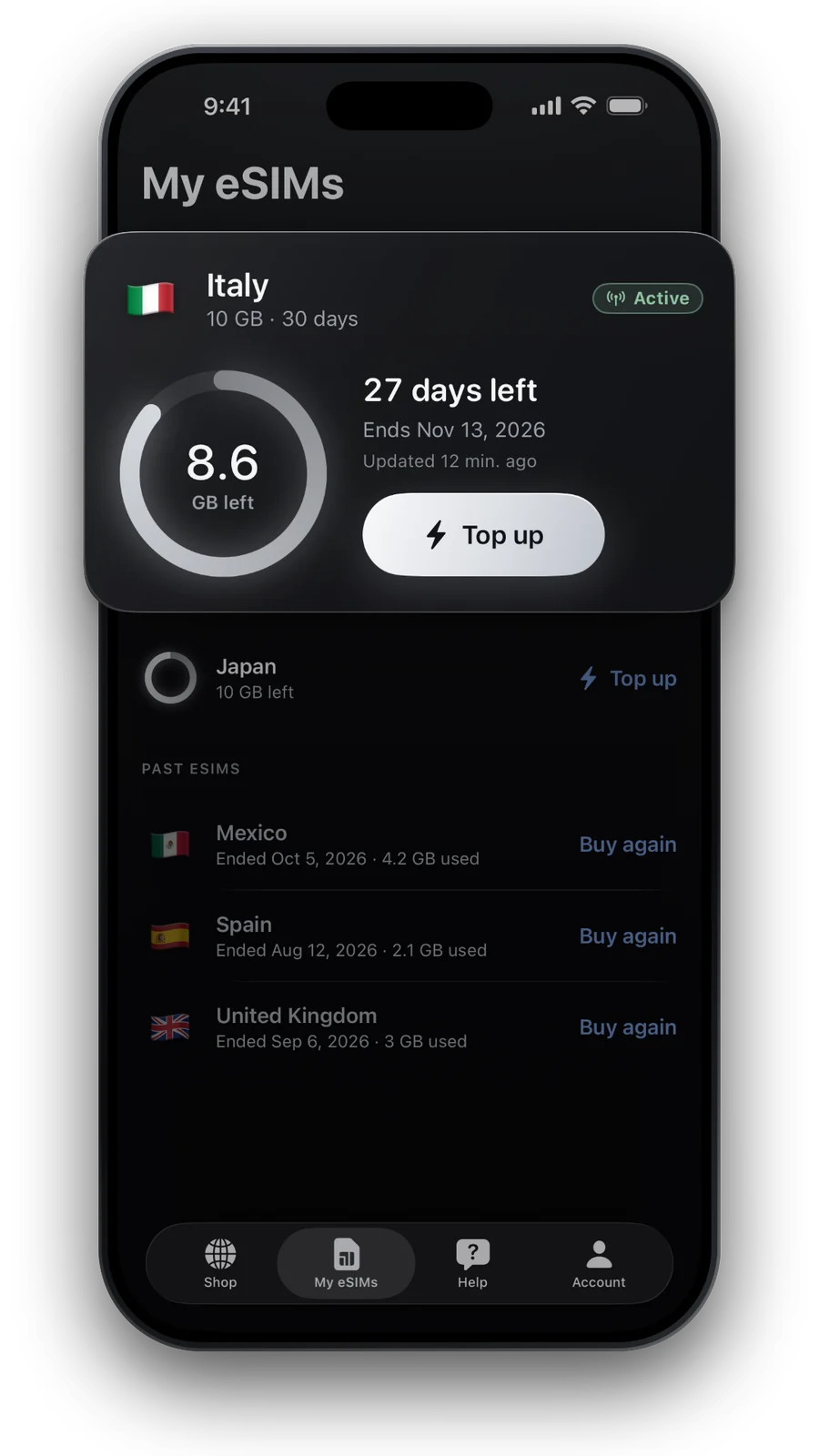
- เมนู eSIM ของฉัน แสดงการใช้งานครั้งแรกหลังผ่านไปหนึ่งถึงสามชั่วโมง
ชื่อเมนูใน iOS รุ่นเก่า
| ชื่อเมนู | |
|---|---|
| iOS ปัจจุบัน | เซลลูลาร์ |
| ภาษาอังกฤษแบบสหรัฐฯ | Cellular |
| iOS รุ่นเก่า | ข้อมูลมือถือ หรือ มือถือ |
| iPhone ที่มีเบอร์เดียว | ดาต้าโรมมิ่งใต้ตัวเลือกข้อมูลเซลลูลาร์ |
ถ้าหาไม่เจอ ให้พิมพ์ “โรมมิ่ง” ในช่องค้นหาด้านบนของการตั้งค่า
คำถามและคำตอบ
การปิดดาต้าโรมมิ่งทำให้สายโทรหยุดไหม
ไม่ สายโทรและ SMS ยังใช้ได้ เฉพาะเน็ตมือถือบนเครือข่ายต่างประเทศของเบอร์นั้นที่หยุด
ควรปิดเบอร์หลักทั้งหมดไหม
เฉพาะเมื่อไม่ต้องการรับสายหรือข้อความเลย การเปิดไว้โดยปิดดาต้าโรมมิ่งจะทำให้เบอร์ของคุณยังติดต่อได้ ตามราคาของค่าย
ต้องเปลี่ยนอะไรกลับเมื่อถึงบ้าน
ตั้งข้อมูลเซลลูลาร์กลับเป็นเบอร์หลักอีกครั้ง และปิด eSIM เที่ยว ติดตั้งไว้ได้จนกว่าแพ็กเกจจะหมดอายุ
ดาต้าโรมมิ่งเหมือนการโทรผ่าน Wi‑Fi ไหม
ไม่ การโทรผ่าน Wi‑Fi เป็นการตั้งค่าแยกใต้เบอร์เดียวกัน และค่ายของคุณเป็นผู้กำหนดว่าใช้ต่างประเทศได้หรือไม่
เปิดดาต้าโรมมิ่งของ eSIM เที่ยวทิ้งไว้หลังทริปได้ไหม
ได้ เมื่อข้อมูลเซลลูลาร์ชี้กลับไปที่เบอร์หลักแล้ว eSIM เที่ยวจะไม่ใช้เน็ต ไม่ว่าสวิตช์โรมมิ่งของมันจะเป็นอย่างไร
เปิดโรมมิ่งบน iPhone อย่างไร
การตั้งค่า → เซลลูลาร์ → แตะเบอร์ → เปิดดาต้าโรมมิ่ง ทำกับ eSIM เที่ยว และปิดไว้สำหรับเบอร์หลัก
ดาต้าโรมมิ่งบน iPhone หมายความว่าอะไร
ให้เบอร์หนึ่งใช้เน็ตมือถือบนเครือข่ายต่างประเทศ แต่ละเบอร์มีสวิตช์ของตัวเอง เบอร์หลักกับเบอร์เที่ยวจึงตั้งต่างกันได้
ทำไมเปิดโรมมิ่งแล้วยังไม่มีอินเทอร์เน็ตในต่างประเทศ
เช็กว่าเลือก eSIM เที่ยวไว้ใต้ข้อมูลเซลลูลาร์ และปิดโหมดเครื่องบินแล้ว ถ้ายังหาเครือข่ายไม่เจอ ให้ตั้งเลือกเครือข่ายเป็นแบบแมนนวลในหน้าของมัน
อัปเดต 18 พ.ย. 2569 · ตรวจสอบกับแคตตาล็อกสดของเรา
วิธีตรวจสอบข้อมูลของเรา · ราคาและแพ็กเกจดึงสดจากแคตตาล็อกของเรา ส่วนข้อเท็จจริงมาจากแหล่งข้อมูลทางการ ซึ่งเราระบุไว้ในจุดที่ใช้
แหล่งข้อมูล: Apple Support (UK): About mobile data roaming options for your iPhone and iPad · Apple Support: Using Dual SIM with an eSIM · Apple Support: Use eSIM while traveling internationally