



De første tre tjek: roaming, dataline, flytilstand
Løs det efter symptom
Prøv disse først
Settings › Cellular › Cellular Data (Menunavne på engelsk)
hjalp det?Settings › Cellular › Cellular Data › Cellular Data Options › Data Roaming (Menunavne på engelsk)
hjalp det?Settings › Cellular › Cellular Data Network (Menunavne på engelsk)
hjalp det?
Kilder: Apple Support
Virker stadig ikke? Chat med os: vi kan se, om dit eSIM er aktivt og på hvilket netværk.
Chat med support- Dataroaming slået til, for eSIM'et
Et rejse-eSIM virker som en roaming-linje, så den kontakt skal være slået til. På iPhone: Indstillinger → Mobilnet → tryk på rejse-eSIM'et → Dataroaming. På Android: eSIM'ets SIM- eller mobilnetværksindstillinger → Roaming.
- eSIM'et er din mobildataline
iPhone: Indstillinger → Mobilnet → Mobildata → vælg rejse-eSIM'et. Android: SIM-administration eller SIM-kort → Mobildata → eSIM'et. Er selve linjen tændt? Tjek det også.
- Flytilstand til, vent, fra
Det får telefonen til at søge efter netværk igen. Hjælper det ikke, så genstart telefonen én gang.
Slet eller nulstil ikke eSIM'et for at “starte forfra”. Et slettet eSIM kan ikke installeres igen.
Dit almindelige SIM kan blive tændt til opkald og sms. Hold dets dataroaming slået fra, ellers kan det bruge data til dit selskabs priser i stedet for eSIM'et.
APN: når du skal sætte det
APN'et fortæller telefonen, hvordan den når internettet gennem et netværk. De fleste pakker sætter det automatisk. Har du signalstreger, men sider indlæses ikke, og Mine eSIM viser et APN til dit eSIM, så indtast det manuelt.
| Her indtaster du APN'et | |
|---|---|
| iPhone | Indstillinger → Mobilnet → rejse-eSIM'et → Mobildatanetværk |
| Samsung Galaxy | Forbindelser → Mobilnetværk → Adgangspunktnavne, for eSIM'et |
| Google Pixel og andre | Netværk og internet → SIM-kort → eSIM'et → Adgangspunktnavne |
Skriv APN'et præcis, som det vises, og slå derefter flytilstand til og fra.
Vælg et netværk manuelt
Nogle gange bliver telefonen ved med at prøve et netværk, din pakke ikke kan bruge. Slå automatisk valg fra, og vælg selv et. Til landepakker opfører destinationssiden i vores shop de netværk, pakken bruger.
- iPhone: Indstillinger → Mobilnet → rejse-eSIM'et → Netværksvalg → slå Automatisk fra.
- Android: eSIM'ets indstillinger for mobilnetværk → Netværksoperatører → slå automatisk valg fra.
- Vent på listen, og vælg derefter et netværk fra listen.
- Når du har forbindelse, så skift tilbage til automatisk, før du rejser videre.
Venter på den første forbindelse, og hvornår din pakke starter
Lige efter installation derhjemme viser den nye linje som regel “Ingen service”. Det er forventet: eSIM'et forbinder kun til netværk i det rejsemål, det er lavet til. Det vågner til live, efter du er landet, og roaming er slået til.
- Start ved første forbindelseDe fleste pakker begynder at tælle dage, når eSIM'et første gang får forbindelse ved dit rejsemål.
- Start ved installationNogle pakker starter, når du installerer dem. Pakken siger hvilken, før du betaler.
- Forkert land?En landepakke virker kun i det land. Krydset en grænse? Tjek, at din pakke dækker, hvor du er nu.
Mere om timing i vores guide om hvornår et rejse-eSIM starter.
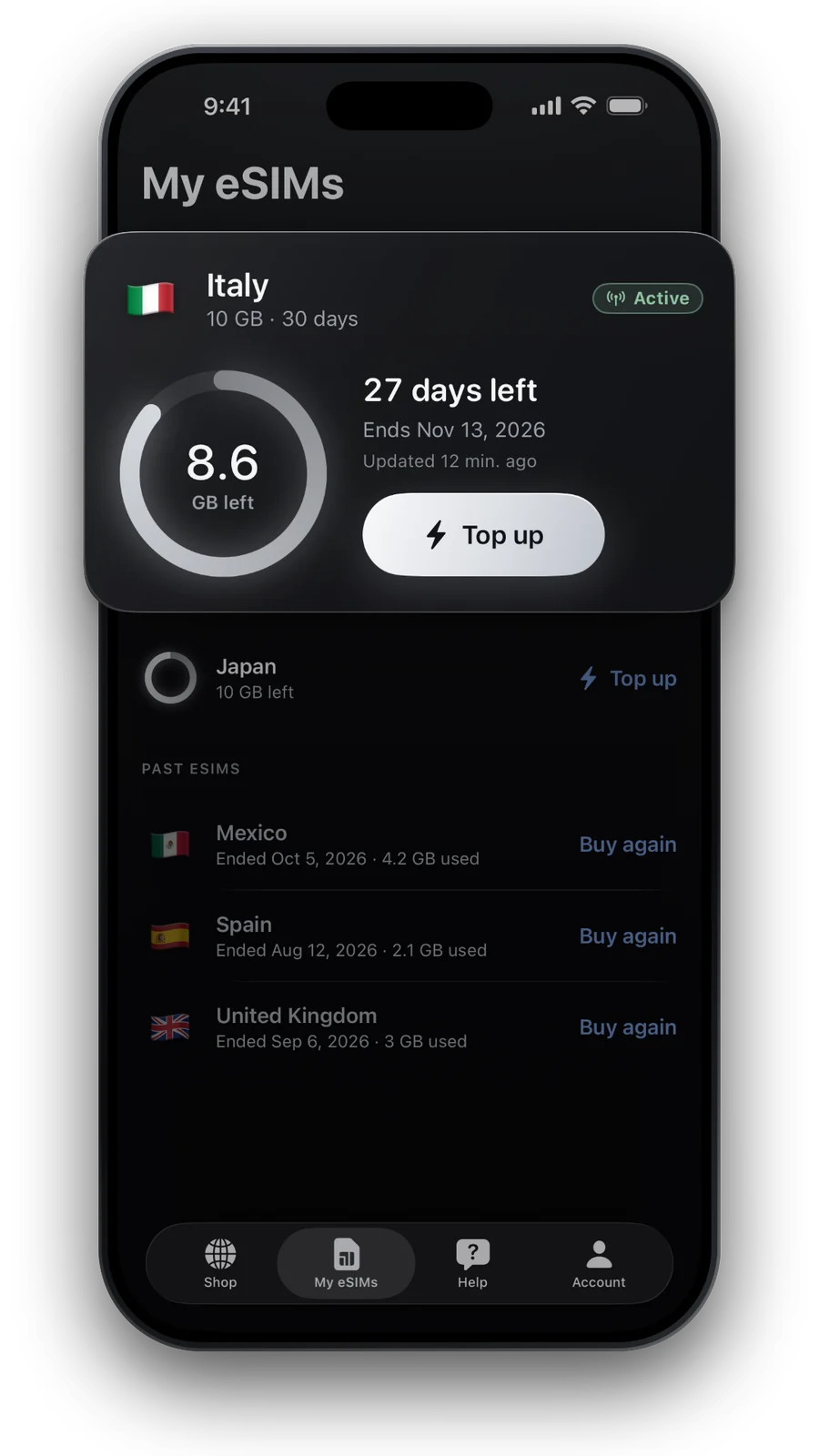
Opdateres forbruget ikke? Forsinkelsen på 1 til 3 timer
Dataforbrug når os fra netværket med en forsinkelse på en til tre timer. Mine eSIM viser tidspunktet for den seneste opdatering ved siden af tallet. Hvis tallet ikke har rørt sig efter en travl formiddag, er det forsinkelsen, ikke en fejl.
- Planlæg: fyld lidt op, før du tror, du løber tør.
- Data brugt op? På pakker, der tillader det, tryk på Optankning under Mine eSIM. Ingen geninstallation.
- Dagspakker: efter den daglige mængde i fuld hastighed bliver pakken langsommere eller går på pause til næste dag, som der står på pakken.
Stadig stuk: få hjælp
Prøvet alt ovenstående? Skriv til os i Hjælp. Vi læser hver besked og svarer på dit sprog. Det hjælper, hvis du fortæller os:
- Din telefonmodel og det land, du er i
- Hvad linjen viser: “Ingen service”, streger uden internet eller en fejlmeddelelse
- Hvad du allerede har prøvet fra denne liste
Skal du ikke af sted endnu og undrer dig over, om din telefon overhovedet kan tage et eSIM? Tjek listen over telefoner med eSIM.
Spørgsmål og svar
Mit eSIM viser “Ingen service” derhjemme. Er det ødelagt?
Nej. Et rejse-eSIM forbinder kun i sit rejsemål. Derhjemme er “Ingen service” normalt.
Jeg har streger, men intet internet. Hvad nu?
Tjek dataroaming og mobildatalinjen, og indtast derefter APN'et, hvis Mine eSIM viser et.
Skal jeg geninstallere eSIM'et?
Nej. Et eSIM kan kun installeres én gang. Sletning fjerner det for altid. Skriv i stedet til os.
Hvorfor er min datasaldo ikke opdateret?
Forbrug når os en til tre timer for sent. Tidspunktet for den seneste opdatering vises ved siden af.
Hvorfor er mit eSIM langsomt i udlandet?
Ofte et svagt netværk. Prøv at vælge et andet netværk manuelt, gå tættere på et vindue, eller genstart telefonen.
Hvorfor viser min telefon Ingen service, når jeg kommer hjem?
Rejse-eSIM'et virker kun i udlandet. Skift mobildata tilbage til din hjemlige linje, så forsvinder beskeden.
Opdateret 18. nov. 2026 · tjekket mod vores aktuelle katalog
Sådan tjekker vi vores oplysninger · Priser og planer hentes direkte fra vores katalog. Fakta kommer fra officielle kilder, som vi angiver, hvor vi bruger dem.