



Ba bước kiểm tra đầu: chuyển vùng, đường dữ liệu, chế độ máy bay
Khắc phục bằng triệu chứng
Hãy thử những thứ này trước
Cài đặt › Di động › Dữ liệu di động
Nó có giúp ích gì không?Cài đặt › Di động › Dữ liệu di động › Tùy chọn dữ liệu di động › Chuyển vùng dữ liệu
Nó có giúp ích gì không?Cài đặt › Di động › Mạng dữ liệu di động
Nó có giúp ích gì không?
Nguồn: Apple Support
Vẫn không hoạt động? Trò chuyện với chúng tôi: chúng tôi có thể xem eSIM của bạn có hoạt động hay không và trên mạng nào.
Trò chuyện với sự hỗ trợ- Bật chuyển vùng dữ liệu cho eSIM
eSIM du lịch hoạt động như một đường chuyển vùng, nên công tắc này phải bật. Trên iPhone: Cài đặt → Dịch vụ di động → nhấn vào eSIM du lịch → Chuyển vùng dữ liệu. Trên Android: cài đặt SIM hoặc mạng di động của eSIM → Chuyển vùng.
- eSIM là đường dữ liệu di động của bạn
iPhone: Cài đặt → Dịch vụ di động → Dữ liệu di động → chọn eSIM du lịch. Android: trình quản lý SIM hoặc SIM → Dữ liệu di động → eSIM. Bản thân đường đó đã được bật chưa? Hãy kiểm tra cả điều này.
- Bật chế độ máy bay, chờ, rồi tắt
Việc này khiến điện thoại tìm lại mạng. Nếu chưa ổn, hãy khởi động lại điện thoại một lần.
Đừng xóa hay đặt lại eSIM để “làm lại từ đầu”. eSIM đã xóa thì không cài lại được.
SIM nhà của bạn có thể vẫn bật để gọi và nhận SMS. Hãy để chuyển vùng dữ liệu của nó tắt, kẻo nó dùng dữ liệu theo giá của nhà mạng bạn thay vì eSIM.
APN: khi nào cần cài
APN cho điện thoại biết cách vào internet qua một mạng. Hầu hết các gói tự đặt sẵn. Nếu bạn có vạch sóng nhưng trang không tải, và eSIM của tôi có hiển thị APN cho eSIM của bạn, hãy nhập tay.
| Nhập APN ở đâu | |
|---|---|
| iPhone | Cài đặt → Dịch vụ di động → eSIM du lịch → Mạng dữ liệu di động |
| Samsung Galaxy | Kết nối → Mạng di động → Tên điểm truy cập, cho eSIM |
| Google Pixel và các máy khác | Mạng và internet → SIM → eSIM → Tên điểm truy cập |
Nhập APN đúng như hiển thị, rồi bật và tắt chế độ máy bay.
Chọn mạng thủ công
Đôi khi điện thoại cứ thử một mạng mà gói của bạn không dùng được. Hãy tắt chế độ chọn tự động và tự chọn một mạng. Với gói theo nước, trang điểm đến trong cửa hàng của chúng tôi liệt kê các mạng mà gói dùng.
- iPhone: Cài đặt → Dịch vụ di động → eSIM du lịch → Chọn mạng → tắt Tự động.
- Android: cài đặt mạng di động của eSIM → Nhà mạng → tắt chọn tự động.
- Chờ danh sách hiện ra, rồi chọn một mạng trong danh sách.
- Khi đã kết nối, hãy bật lại chế độ tự động trước khi bạn đi tiếp.
Chờ lần kết nối đầu tiên, và khi nào gói bắt đầu
Ngay sau khi cài ở nhà, đường mới thường báo “Không có dịch vụ”. Điều đó là bình thường: eSIM chỉ kết nối với các mạng ở điểm đến mà nó được tạo ra cho. Nó sẽ hoạt động sau khi bạn hạ cánh và bật chuyển vùng.
- Bắt đầu khi kết nối lần đầuHầu hết các gói bắt đầu tính ngày khi eSIM lần đầu kết nối ở điểm đến của bạn.
- Bắt đầu khi cài đặtMột số gói bắt đầu ngay khi bạn cài. Gói sẽ ghi rõ điều này trước khi bạn thanh toán.
- Sai nước?Gói theo nước chỉ dùng được ở nước đó. Vừa qua biên giới? Hãy kiểm tra gói của bạn có phủ nơi bạn đang ở không.
Xem thêm về thời điểm trong hướng dẫn khi nào eSIM du lịch bắt đầu.
Mức dùng không cập nhật? Độ trễ 1 đến 3 giờ
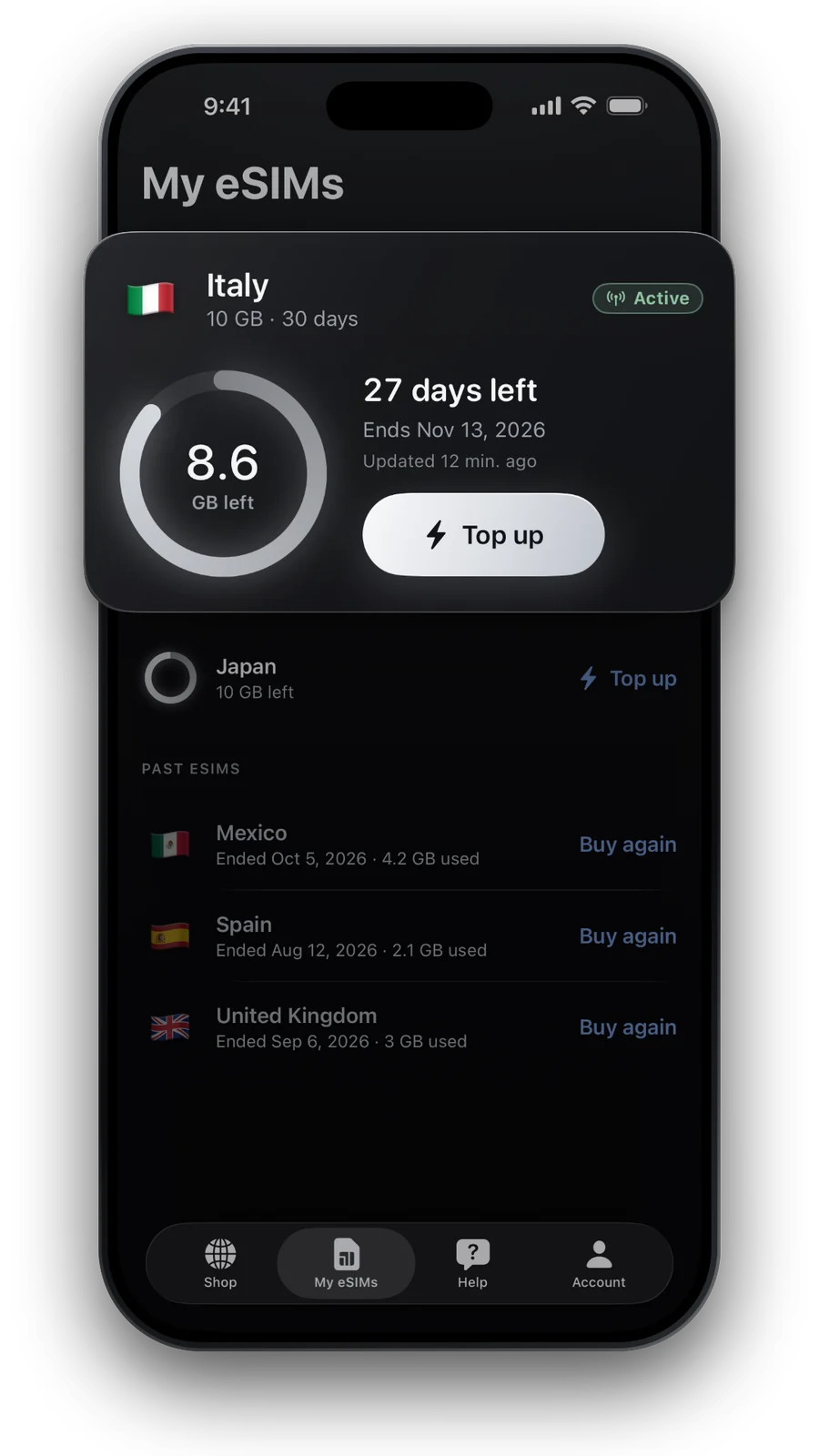
Mức dùng dữ liệu đến chỗ chúng tôi từ mạng với độ trễ từ một đến ba giờ. Mục eSIM của tôi hiển thị thời điểm cập nhật cuối ngay cạnh con số. Nếu con số chưa nhúc nhích sau một buổi sáng dùng nhiều, đó là độ trễ, không phải lỗi.
- Hãy lên kế hoạch: nạp thêm một ít trước khi bạn nghĩ mình sắp hết.
- Hết dữ liệu? Với các gói cho phép, nhấn Nạp thêm trong mục eSIM của tôi. Không cần cài lại.
- Gói theo ngày: sau lượng tốc độ đầy đủ mỗi ngày, gói chậm lại hoặc tạm dừng đến ngày hôm sau, như ghi trên gói.
Vẫn chưa được: nhận trợ giúp
Đã thử hết các bước trên? Hãy viết cho chúng tôi trong Trợ giúp. Chúng tôi đọc mọi tin nhắn và trả lời bằng ngôn ngữ của bạn. Sẽ rất hữu ích nếu bạn cho chúng tôi biết:
- Mẫu điện thoại và nước bạn đang ở
- Đường eSIM hiển thị gì: “Không có dịch vụ”, có vạch sóng nhưng không có internet, hay một thông báo lỗi
- Bạn đã thử gì trong danh sách này
Chưa đi nhưng muốn biết điện thoại của mình có dùng được eSIM không? Hãy xem danh sách điện thoại tương thích.
Hỏi và đáp
eSIM của tôi báo “Không có dịch vụ” khi ở nhà. Có phải bị hỏng không?
Không. eSIM du lịch chỉ kết nối ở điểm đến của nó. Ở nhà, “Không có dịch vụ” là bình thường.
Tôi có vạch sóng nhưng không có internet. Giờ làm sao?
Kiểm tra chuyển vùng dữ liệu và đường dữ liệu di động, rồi nhập APN nếu mục eSIM của tôi có hiển thị.
Tôi có nên cài lại eSIM không?
Không. eSIM chỉ cài được một lần. Xóa nó là mất hẳn. Hãy viết cho chúng tôi thay vào đó.
Vì sao lượng dữ liệu còn lại không được cập nhật?
Mức dùng đến chỗ chúng tôi trễ từ một đến ba giờ. Thời điểm cập nhật cuối được hiển thị ngay cạnh.
Vì sao eSIM của tôi chậm ở nước ngoài?
Thường là do mạng yếu. Hãy thử tự chọn mạng khác, đến gần cửa sổ hơn, hoặc khởi động lại điện thoại.
Vì sao điện thoại báo Không có dịch vụ sau khi tôi về nhà?
eSIM du lịch chỉ hoạt động ở nước ngoài. Hãy chuyển dữ liệu di động về đường nhà và thông báo sẽ biến mất.
Cập nhật 18 thg 11, 2026 · đối chiếu với danh mục trực tiếp của chúng tôi
Cách chúng tôi kiểm tra dữ liệu · Giá và gói cước lấy trực tiếp từ danh mục của chúng tôi; thông tin thực tế lấy từ nguồn chính thức, được ghi rõ ở nơi chúng tôi dùng.