



De tre første sjekkene: roaming, datalinje, flymodus
Fiks det etter symptom
Prøv disse først
Settings › Cellular › Cellular Data (Menynavn på engelsk)
Hjalp det?Settings › Cellular › Cellular Data › Cellular Data Options › Data Roaming (Menynavn på engelsk)
Hjalp det?Settings › Cellular › Cellular Data Network (Menynavn på engelsk)
Hjalp det?
Kilder: Apple Support
Fungerer ikke? Chat med oss: vi kan se om eSIM-kortet ditt er aktivt og på hvilket nettverk.
Chat med støtte- Dataroaming på, for eSIM-et
Et reise-eSIM fungerer som en roaminglinje, så denne bryteren må være på. På iPhone: Innstillinger → Mobilnett → trykk på reise-eSIM-et → Dataroaming. På Android: SIM- eller mobilnettinnstillingene for eSIM-et → Roaming.
- eSIM-et er mobildatalinjen din
iPhone: Innstillinger → Mobilnett → Mobildata → velg reise-eSIM-et. Android: SIM-behandling eller SIM-kort → Mobildata → eSIM-et. Er selve linjen slått på? Sjekk det også.
- Flymodus på, vent, av
Dette får mobilen til å lete etter nettverk på nytt. Hjelper ikke det, starter du mobilen på nytt én gang.
Ikke slett eller tilbakestill eSIM-et for å «begynne på nytt». Et slettet eSIM kan ikke installeres på nytt.
Hjemme-SIM-et ditt kan stå på for samtaler og SMS. Hold dataroamingen på det av, ellers kan det bruke data til operatørens priser i stedet for eSIM-et.
APN: når du må sette det
APN-et forteller mobilen hvordan den kommer på internett gjennom et nettverk. De fleste abonnementer setter det automatisk. Har du signalstreker, men sider ikke laster, og Mine eSIM viser et APN for eSIM-et ditt, skriver du det inn for hånd.
| Hvor du skriver inn APN-et | |
|---|---|
| iPhone | Innstillinger → Mobilnett → reise-eSIM-et → Mobildatanettverk |
| Samsung Galaxy | Tilkoblinger → Mobilnett → Tilgangspunktnavn, for eSIM-et |
| Google Pixel og andre | Nettverk og internett → SIM-kort → eSIM-et → Tilgangspunktnavn |
Skriv inn APN-et nøyaktig slik det vises, og slå deretter flymodus på og av.
Velg et nettverk manuelt
Noen ganger fortsetter mobilen å prøve et nettverk abonnementet ditt ikke kan bruke. Slå av automatisk valg og velg ett selv. For landsabonnementer lister destinasjonssiden i butikken vår nettverkene abonnementet bruker.
- iPhone: Innstillinger → Mobilnett → reise-eSIM-et → Nettverksvalg → slå av Automatisk.
- Android: mobilnettinnstillingene for eSIM-et → Nettverksoperatører → slå av automatisk valg.
- Vent på listen, og velg deretter et oppført nettverk.
- Når du er tilkoblet, slår du på automatisk igjen før du reiser videre.
Venter på første tilkobling, og når abonnementet starter
Rett etter installasjon hjemme viser den nye linjen som regel «Ingen tjeneste». Det er forventet: eSIM-et kobler bare til nettverk på reisemålet det ble laget for. Det våkner til liv etter at du har landet, når roaming er på.
- Start ved første tilkoblingDe fleste abonnementer begynner å telle dager når eSIM-et første gang kobler til på reisemålet ditt.
- Start ved installasjonNoen abonnementer starter når du installerer dem. Abonnementet sier hvilket før du betaler.
- Feil land?Et landsabonnement fungerer bare i det landet. Krysset du en grense? Sjekk at abonnementet dekker der du er nå.
Mer om tidspunkt i guiden vår om når et reise-eSIM starter.
Oppdateres ikke forbruket? Forsinkelsen på 1 til 3 timer
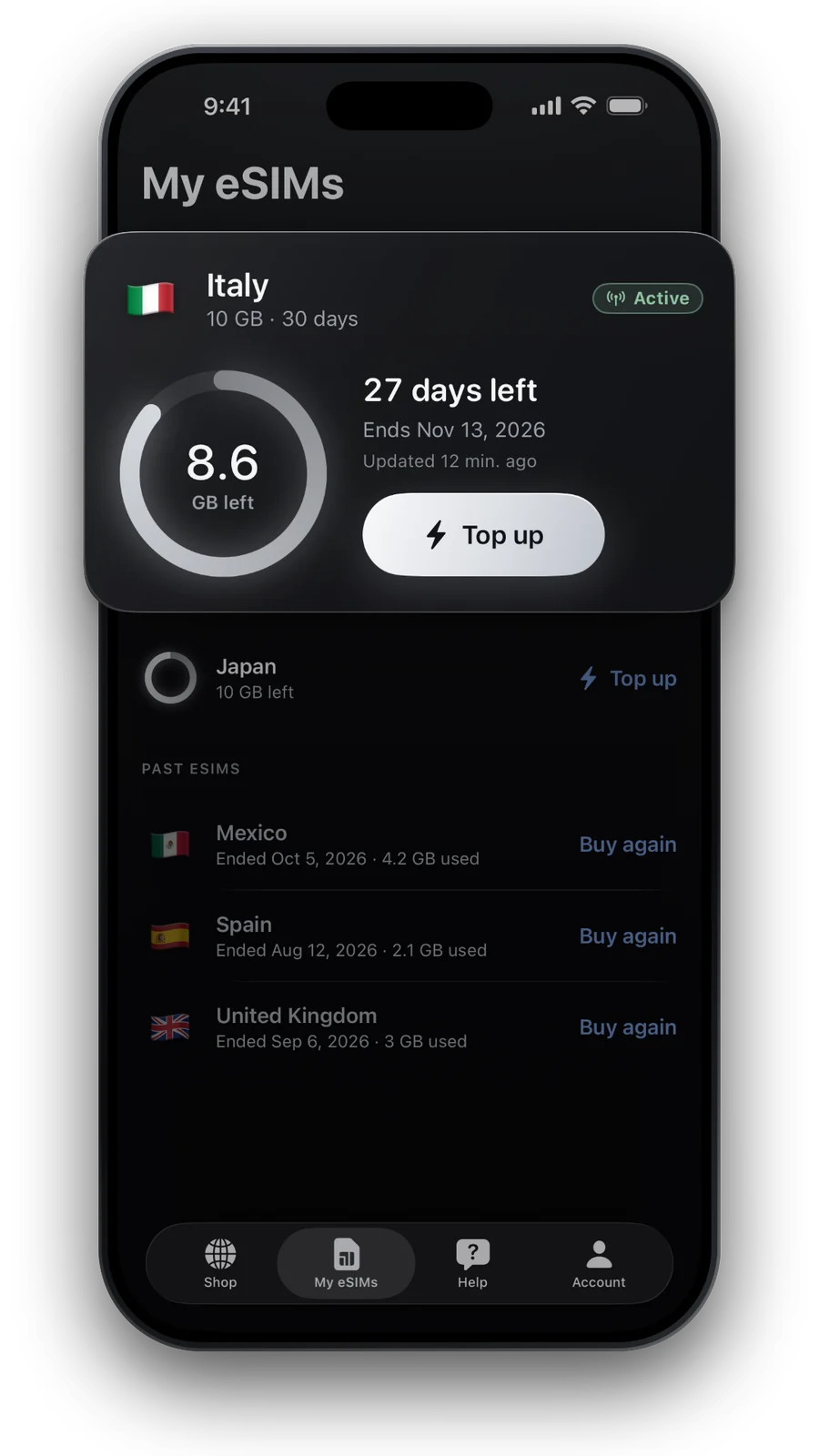
Dataforbruket når oss fra nettverket med en forsinkelse på én til tre timer. Mine eSIM viser tidspunktet for siste oppdatering ved siden av tallet. Har ikke tallet beveget seg etter en travel formiddag, er det forsinkelsen, ikke en feil.
- Planlegg i forveien: fyll på litt før du tror du går tom for data.
- Er dataene brukt opp? På abonnementer som tillater det, trykker du på Fyll på under Mine eSIM. Ingen ny installasjon.
- Dagsabonnementer: etter den daglige mengden i full hastighet går abonnementet saktere eller pauser til neste dag, slik det står på abonnementet.
Kommer du ikke videre: få hjelp
Har du prøvd alt over? Skriv til oss i Hjelp. Vi leser hver melding og svarer på ditt språk. Det hjelper om du forteller oss:
- Mobilmodellen din og landet du er i
- Hva linjen viser: «Ingen tjeneste», streker uten internett eller en feilmelding
- Hva du allerede har prøvd fra denne listen
Skal du ikke reise ennå og lurer på om mobilen din i det hele tatt kan ta et eSIM? Sjekk listen over kompatible mobiler.
Spørsmål og svar
Mitt eSIM viser «Ingen tjeneste» hjemme. Er det ødelagt?
Nei. Et reise-eSIM kobler bare til på reisemålet sitt. Hjemme er «Ingen tjeneste» normalt.
Jeg har streker men ikke internett. Hva nå?
Sjekk dataroaming og mobildatalinjen, og skriv deretter inn APN-et hvis Mine eSIM viser ett.
Bør jeg installere eSIM-et på nytt?
Nei. Et eSIM kan bare installeres én gang. Å slette det fjerner det for godt. Skriv til oss i stedet.
Hvorfor er databalansen min ikke oppdatert?
Forbruket når oss én til tre timer for sent. Tidspunktet for siste oppdatering vises ved siden av.
Hvorfor er eSIM-et mitt tregt i utlandet?
Ofte et svakt nettverk. Prøv å velge et annet nettverk manuelt, flytt deg nærmere et vindu, eller start mobilen på nytt.
Hvorfor viser mobilen Ingen tjeneste etter at jeg kommer hjem?
Reise-eSIM-et fungerer bare i utlandet. Sett mobildata tilbake til hjemmelinjen, så forsvinner meldingen.
Oppdatert 18. nov. 2026 · kontrollert mot den levende katalogen vår
Hvordan vi sjekker dataene våre · Priser og planer hentes direkte fra katalogen vår. Fakta kommer fra offisielle kilder, som vi lenker til der vi bruker dem.